Rapport des transactions
📊 Aperçu des transactions
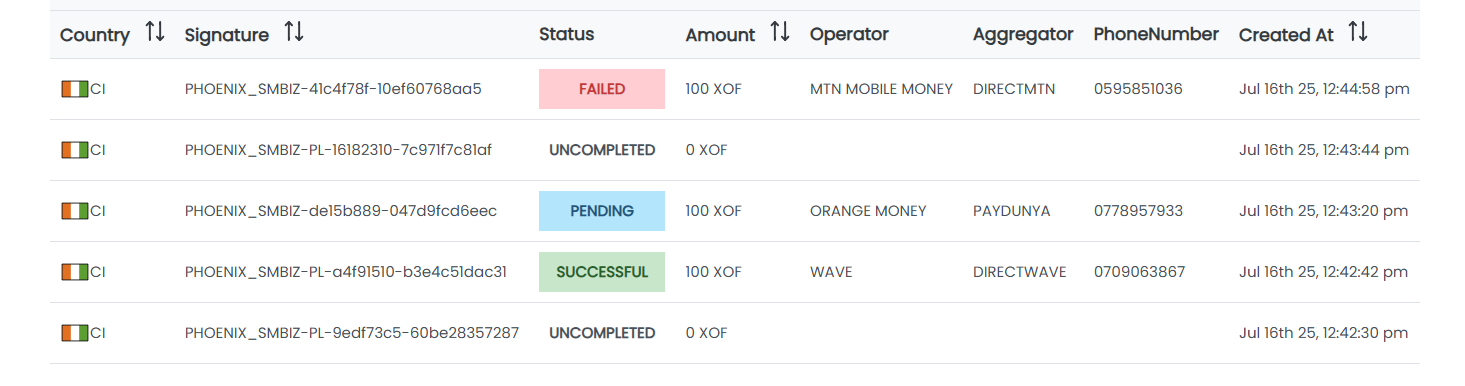
Ce tableau offre une vue d'ensemble de l'ensemble des transactions traitées par le système. Il comprend des détails tels que :
-
country : le pays où la transaction a eu lieu
-
signature : l'identifiant unique de la transaction
-
status : le statut actuel de la transaction (par exemple, PENDING, SUCCESSFUL, FAILED)
-
amount : le montant total de la transaction
-
operator : l'opérateur en charge de la transaction
-
aggregator : l'agrégateur facilitant la transaction
-
phone number : le numéro de téléphone associé à la transaction
-
creation at : la date à laquelle la transaction a été créée
Quelles sont les fonctionnalités ?
🔍 Recherche de Transactions
Il existe deux types de modes pour rechercher des transactions. Vous pouvez basculer entre les modes en fonction de vos besoins.
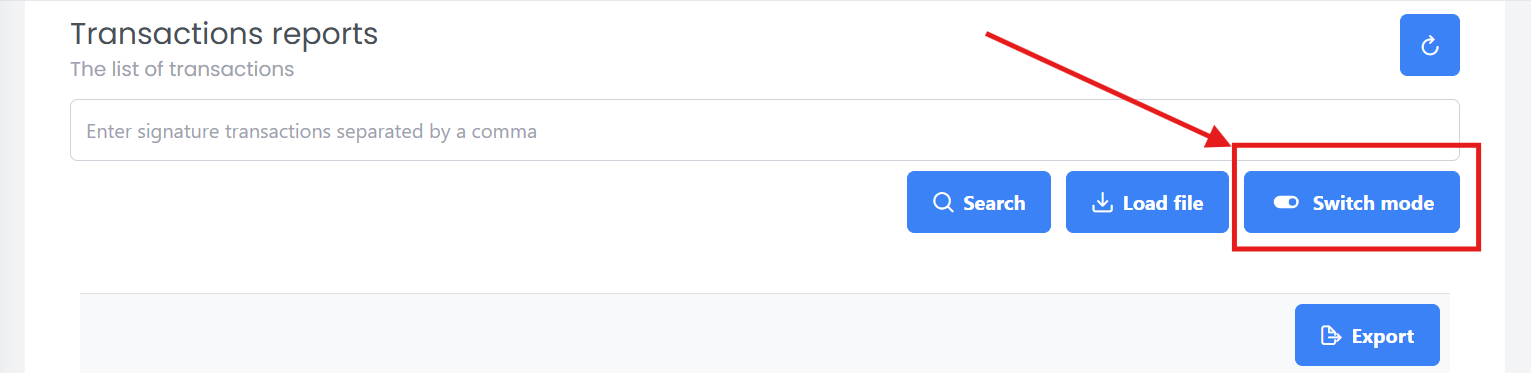
1. Recherche par Signature uniquement
- Entrez la signature de la transaction dans la barre de recherche.
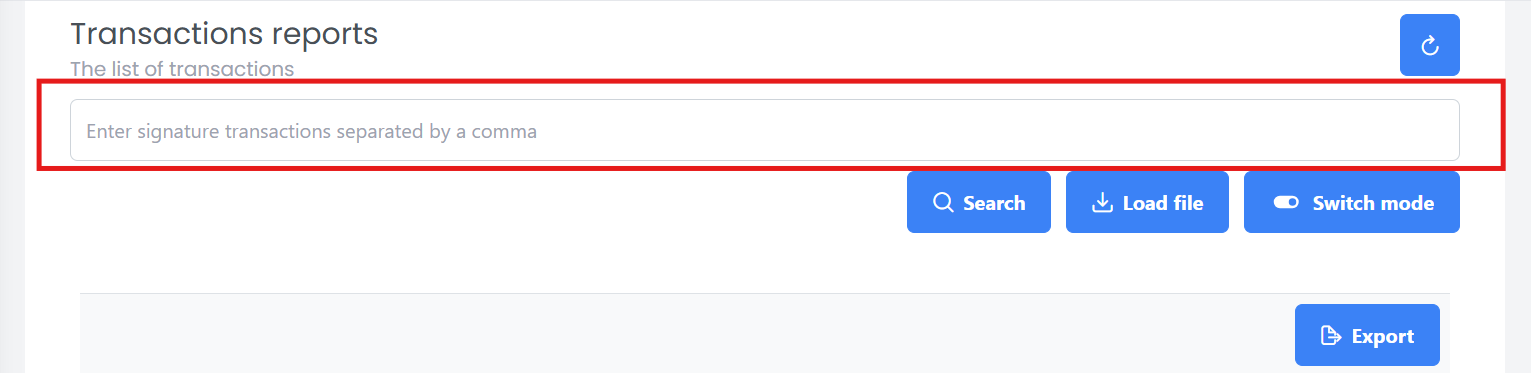
- Cliquez sur le bouton Search pour filtrer les transactions par signature.

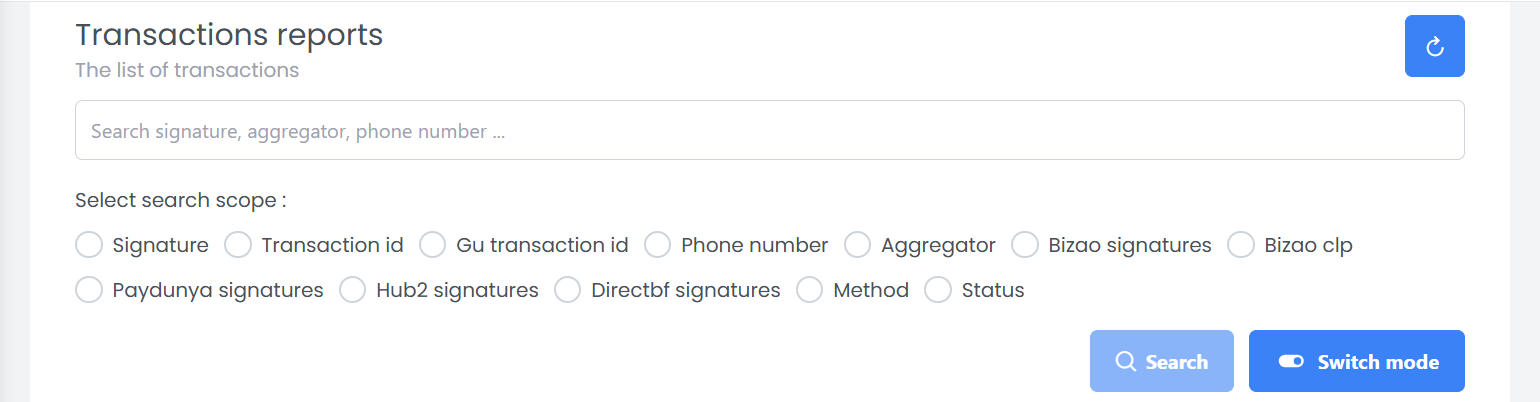
2. Recherche par autres Critères
Entrez les critères de recherche dans le champ de formulaire, puis sélectionnez l'un des boutons radio pour effectuer la recherche en cliquant sur le bouton Search.
💾 Exportations des Transactions
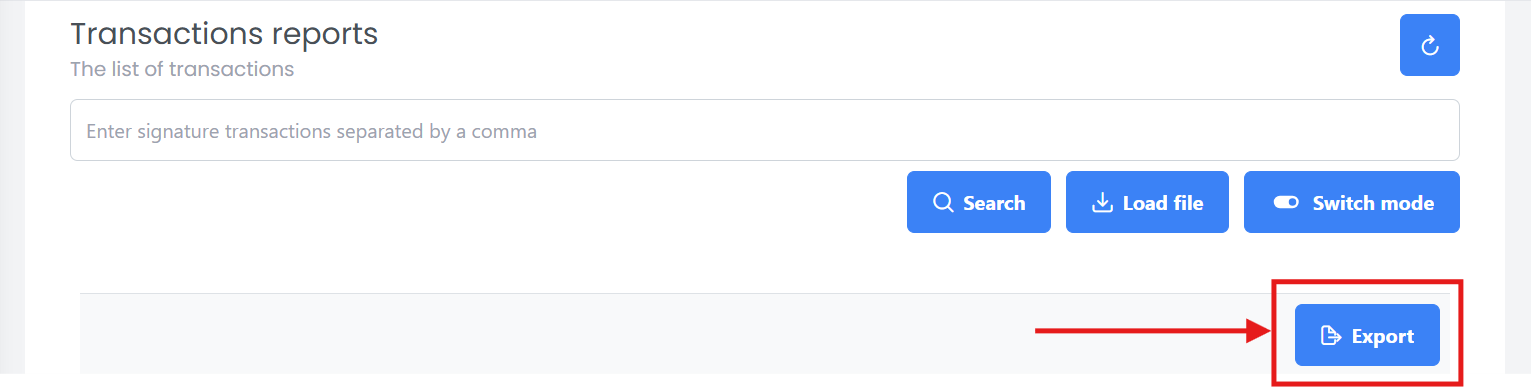
Vous pouvez exporter les données de transaction dans divers formats pour une analyse ou un reporting ultérieur. Pour ce faire, suivez ces étapes :
-
Appliquez tous les filtres nécessaires aux données de transaction.
-
Cliquez sur le bouton 🗂️ Export.
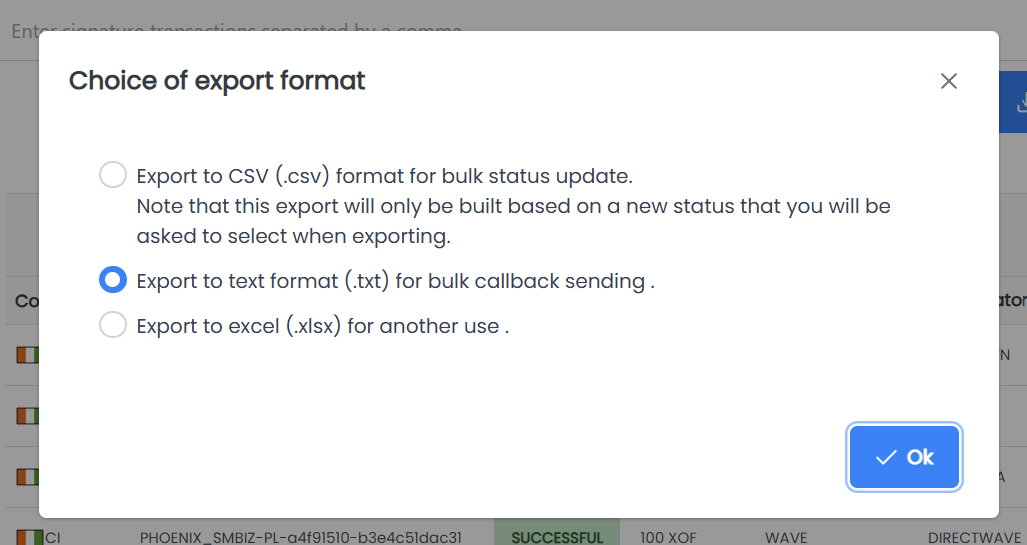
- Sélectionnez le format d'exportation souhaité et cliquez sur OK.
🔁 Mise à jour du statut des transactions
Vous pouvez mettre à jour le statut d'une transaction en suivant ces étapes :
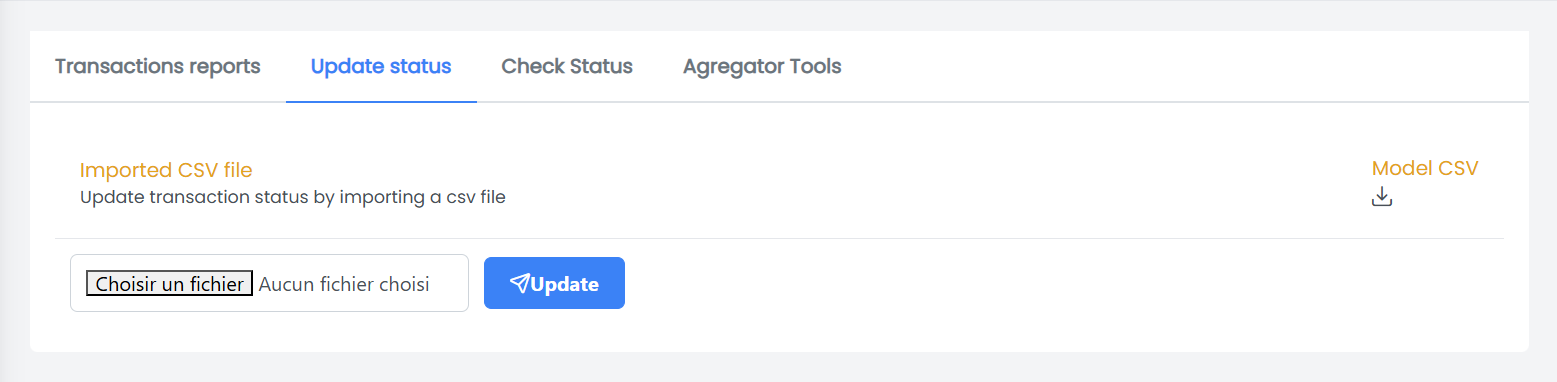
- Veuillez importer le fichier des transactions au format CSV.
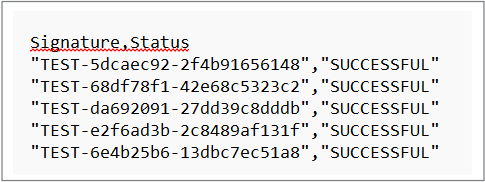
Le fichier CSV doit contenir les colonnes suivantes :
-
Signature: L'identifiant unique de la transaction
-
Status: Le nouveau statut que vous souhaitez définir pour la transaction (par exemple, PENDING, SUCCESSFUL, FAILED)
- Cliquez sur le bouton Update pour mettre à jour le statut des transactions.
✔️ Vérifier le statut des transactions
Vous pouvez vérifier le statut d'une transaction pour une signature spécifique en suivant ces étapes :
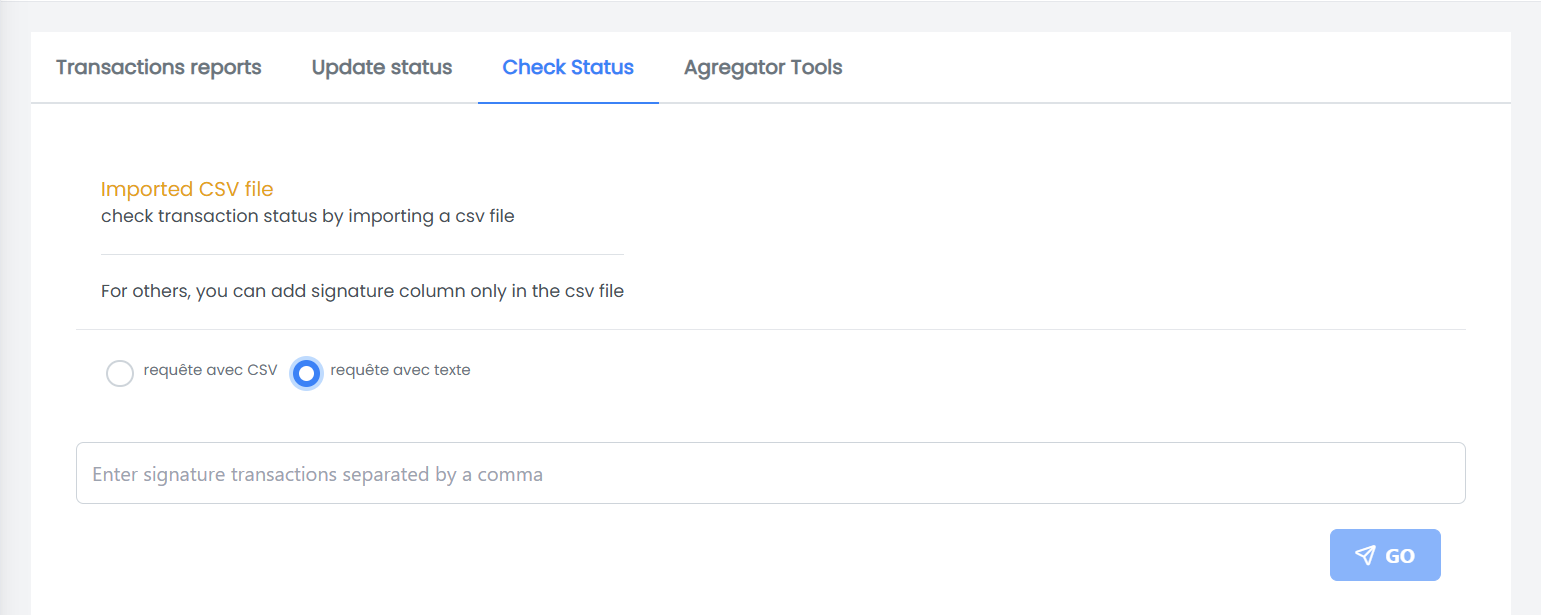
- Entrez la signature de la transaction dans la barre de recherche et cliquez sur le bouton 🚀 Go.
- Ou importez le fichier des transactions au format CSV et cliquez sur le bouton 🚀 Go.
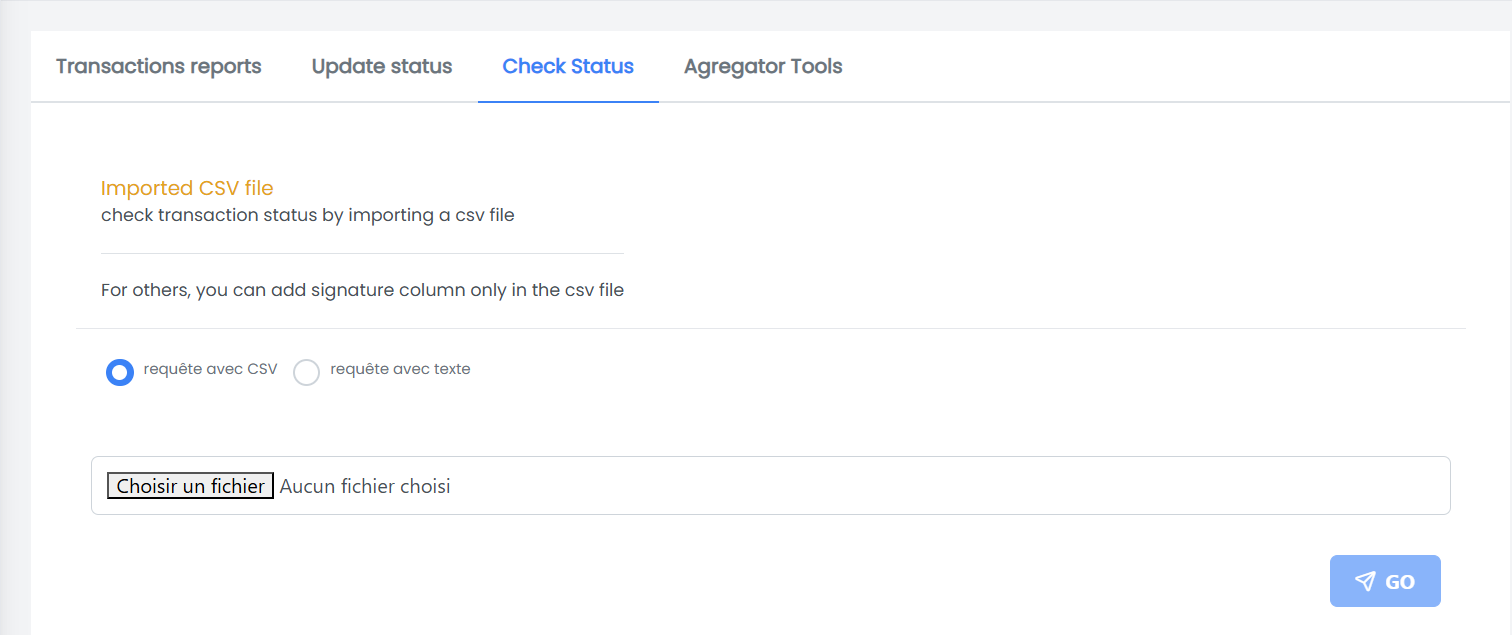
Le fichier CSV doit contenir la colonne suivante :
- Signature: L'identifiant unique de la transaction

Cette page vous a-t-elle été utile ?