📥 Demandes d'extractions
Aperçu des Extractions
Ce tableau fournit un aperçu complet de l'ensemble des demandes d'extraction effectuées par les marchands. Il contient des informations telles que :
-
Merchant: le marchand associé à la demande d'extraction
-
Created at: La date et l'heure auxquelles la demande d'extraction a été créée
-
Query: La requête utilisée pour la demande d'extraction (Date de début et Date de fin)
-
Description: Une brève description de la demande d'extraction
-
Status: Le statut actuel de la demande d'extraction (e.g., Processed)
-
Action: Boutons d'action pour gérer la demande d'extraction
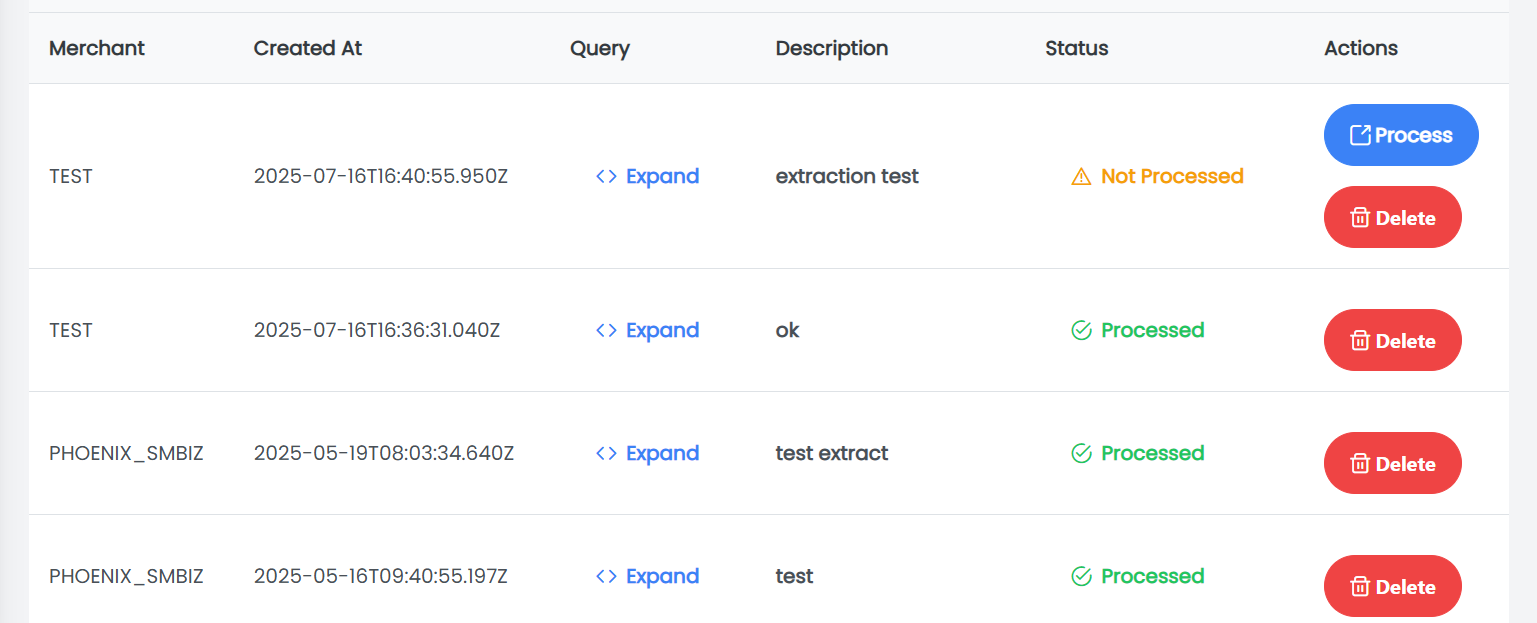
Vous remarquerez peut-être que la première ligne du tableau comprend deux boutons différents.
-
Process : Ce bouton vous permet de traiter la demande d'extraction.
-
Delete : Ce bouton vous permet de supprimer la demande d'extraction.
Lorsqu'un marchand demande une extraction à des fins de réconciliation depuis son tableau de bord, la demande est enregistrée dans ce tableau, comme le montre l'image suivante :

Après un petit bond dans le temps, nous pouvons accepter la demande d'extraction de notre marchand en cliquant sur le bouton Process, ce qui change le statut en Processed.
Le statut de la demande est mis à jour immédiatement dans le tableau de bord du marchand, lui permettant de télécharger le fichier CSV associé en cliquant sur le bouton vert dans la colonne de téléchargement.

Quelles sont les fonctionnalités ?
🔍 Recherche des demandes d'extraction
Vous pouvez rechercher des demandes d'extraction en choisissant le nom du marchand dans ce menu déroulant.

Les données seront automatiquement filtrées en fonction du marchand sélectionné.
Initiation d'une Demande d'Extraction
Pour initier une nouvelle demande d'extraction, cliquez sur le bouton Initiate an automatic request.

Cela ouvrira un formulaire où vous pourrez spécifier les détails de la demande d'extraction, y compris :
- Merchant: Le marchand pour lequel l'extraction est demandée.
- Date Range: La date de début et la date de fin pour les données que vous souhaitez extraire.
- Filters: Tous les filtres spécifiques que vous souhaitez appliquer aux données.
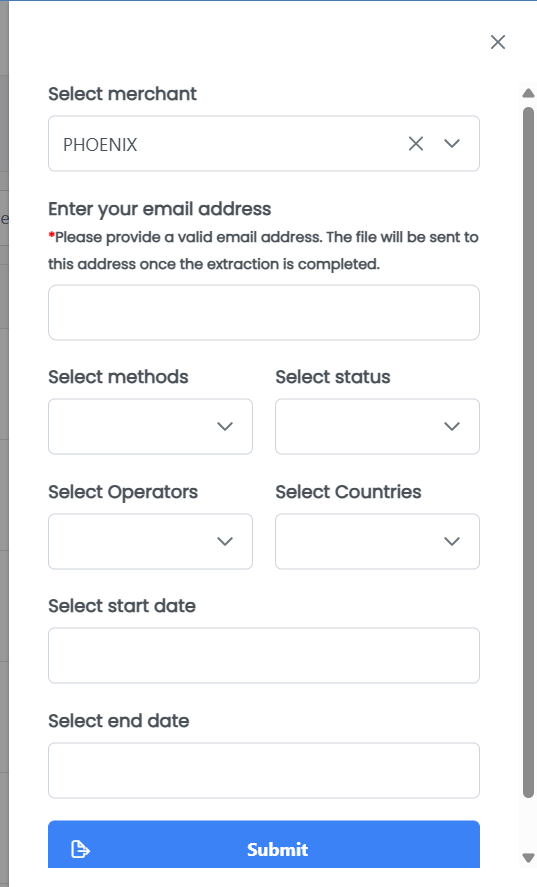
Après avoir rempli les champs requis, cliquez sur le bouton Submit pour créer la demande d'extraction.
À ce stade, les marchands qui le souhaitent doivent soumettre une demande d'extraction.
Si les marchands ne peuvent pas soumettre leur demande d'extraction depuis leur tableau de bord, ils peuvent nous contacter avec les informations pertinentes (comme indiqué dans les champs du formulaire).
Une fois ces informations saisies et validées, les marchands recevront un e-mail contenant le fichier à télécharger.
Cette page vous a-t-elle été utile ?