Demande d'approvisionnement
💳 Vue d'ensemble
Ce tableau fournit un aperçu complet de l'ensemble des demandes d'approvisionnement effectuées par les marchands. Il comprend des informations telles que :
-
Country: Le pays associé à la demande d'approvisionnement
-
Merchant: Le marchand associé à la demande d'approvisionnement
-
Amount: Le montant total demandé pour l'approvisionnement
-
Description: Une brève description fournie par le marchand pour la demande d'approvisionnement
-
Status: Le statut actuel de la demande d'approvisionnement (e.g., PENDING, ACCEPTED, REJECTED)
-
Created at: La date et l'heure auxquelles la demande d'approvisionnement a été créée
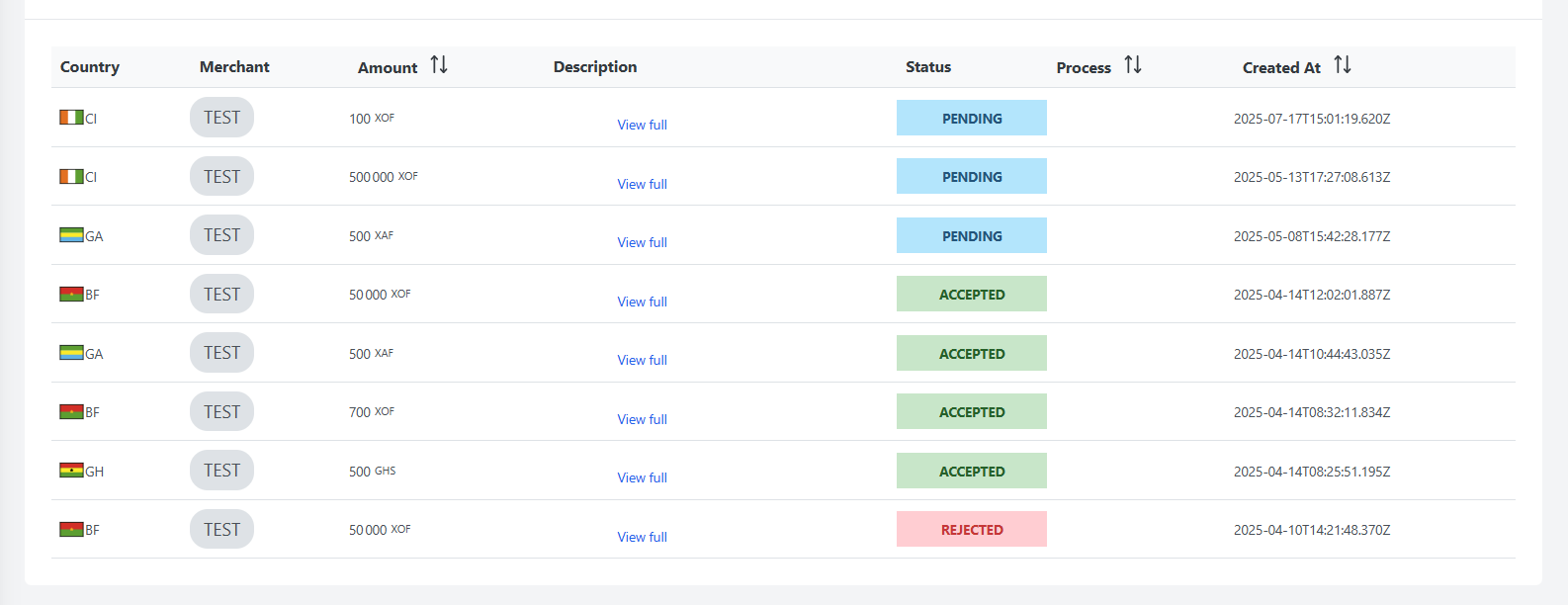
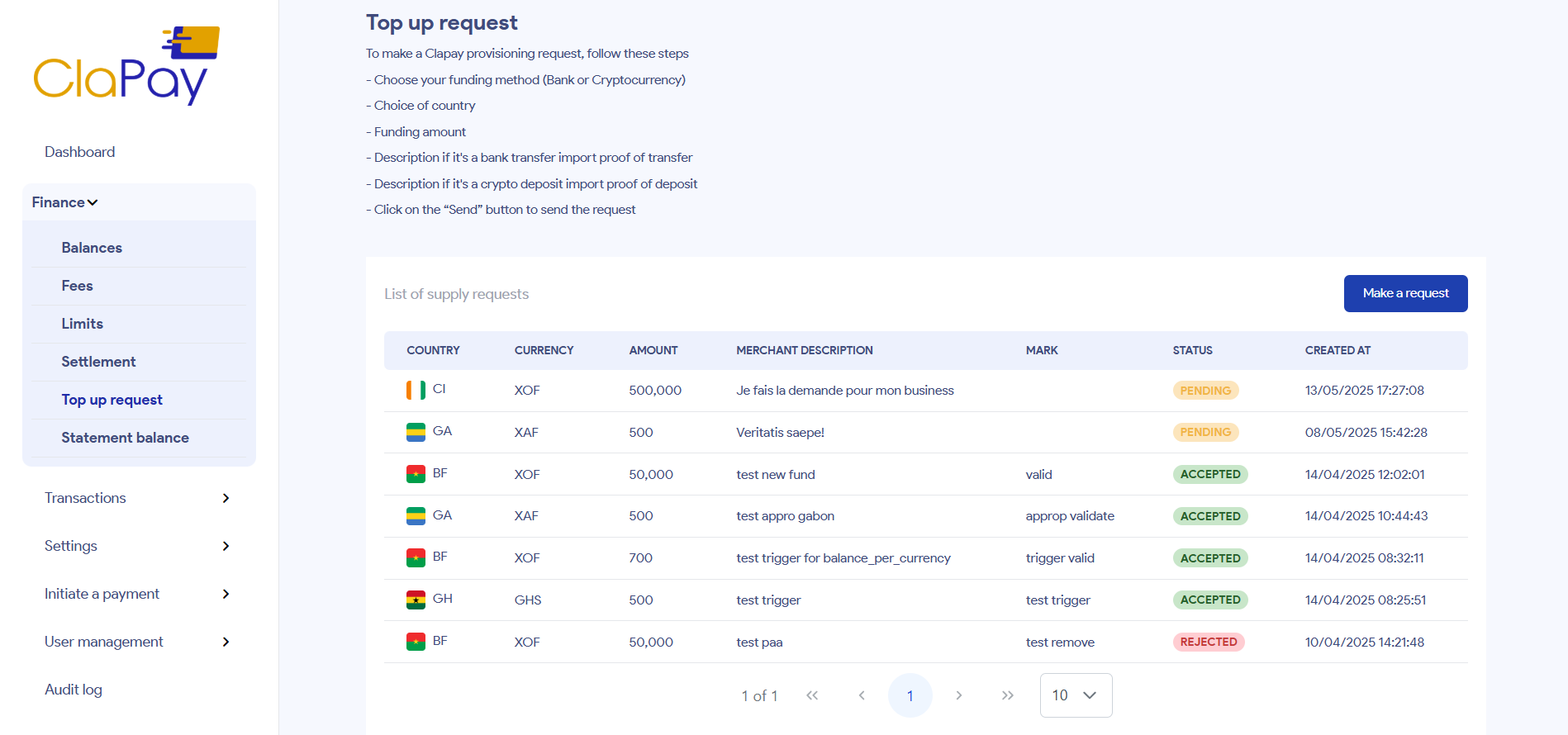
Les données du tableau ci-dessus correspondent à une demande d'approvisionnement effectuée par le marchand TEST depuis son tableau de bord, comme le montre l'image suivante :
Quelles sont les fonctionnalités ?
🔍 Rechercher des demandes d'approvisionnement
La fonctionnalité de recherche vous permet de trouver rapidement des demandes d'approvisionnement spécifiques en fonction de divers critères tels que :
-
Country: Spécifiez un pays pour trouver les demandes associées à cet emplacement.
-
Merchant: Filtrer les demandes par le nom du marchand.
-
State: Rechercher des demandes par leur statut actuel (e.g., PENDING, ACCEPTED, REJECTED).

✅ Accepter ou rejeter une demande d'approvisionnement
Pour accepter ou rejeter une demande d'approvisionnement, suivez ces étapes :
- Localisez la demande d'approvisionnement que vous souhaitez accepter en utilisant la fonctionnalité de recherche ou en parcourant la liste des tableaux.
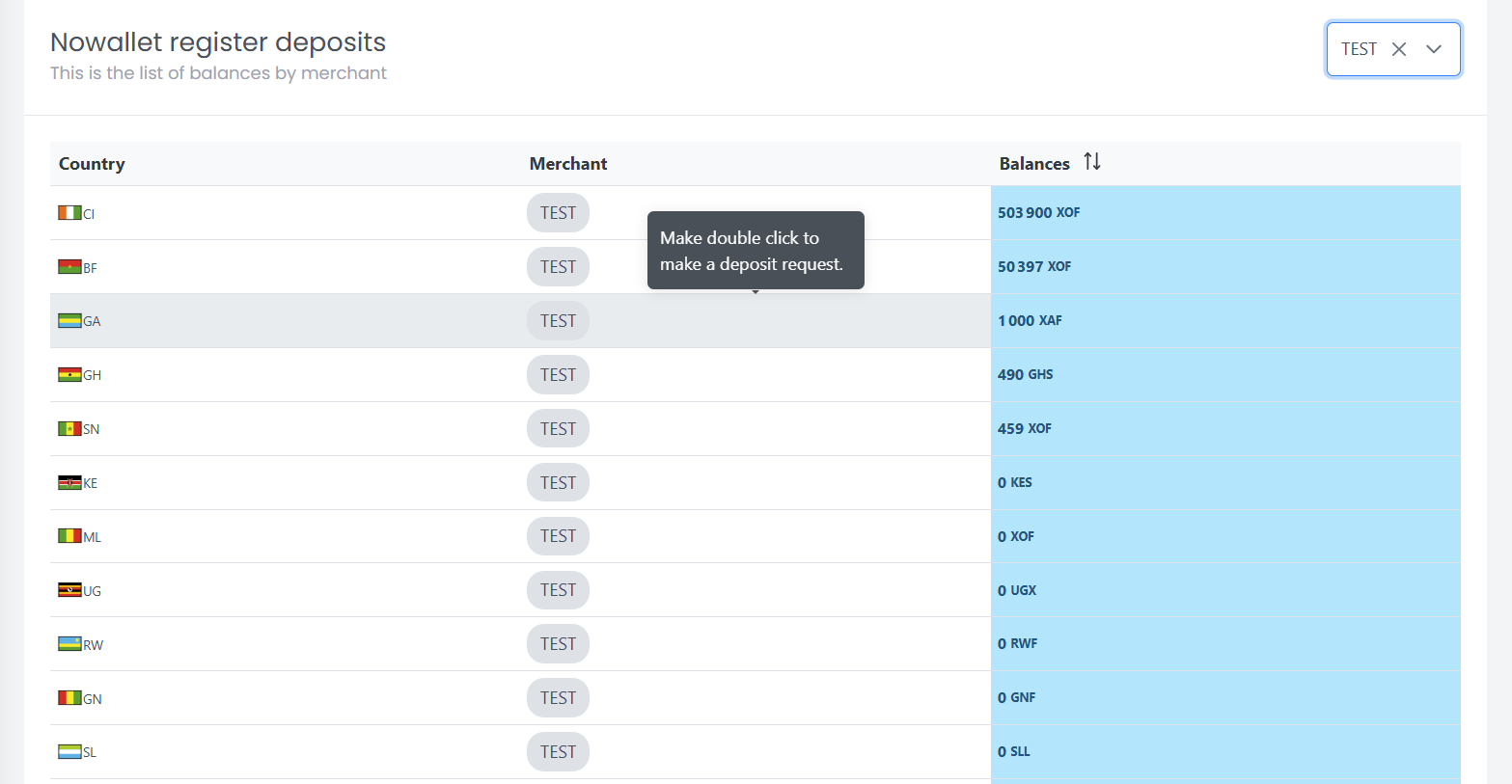
- Faites un double clic sur la ligne de la demande pour ouvrir la boîte de dialogue du formulaire que vous utiliserez pour accepter la demande.
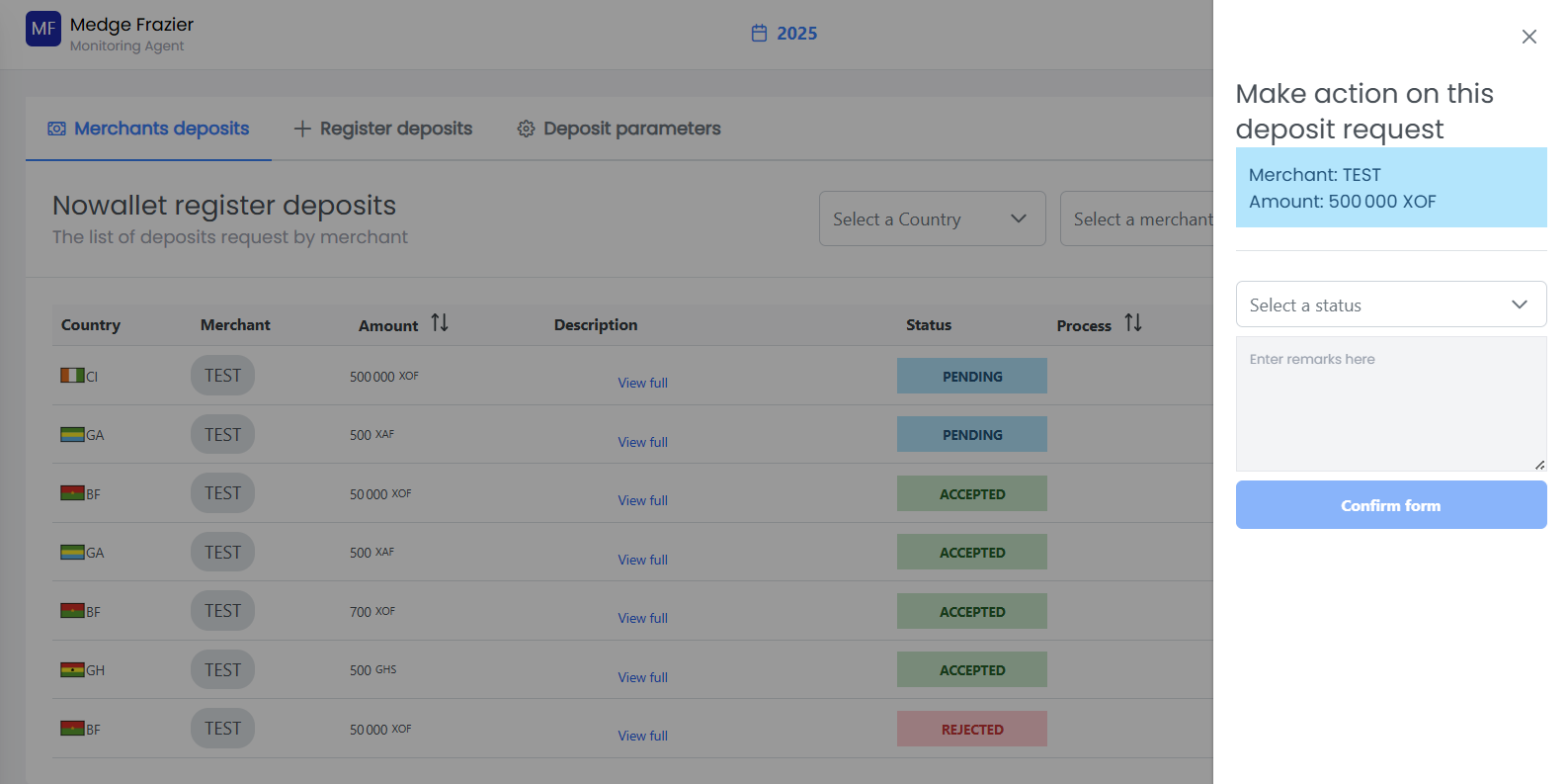
- Remplissez le formulaire et choisissez d'accepter ou de rejeter la demande, puis cliquez sur le bouton Confirm form.
La demande sera traitée, le statut sera ACCEPTED et le marchand sera informé de l'acceptation dans son tableau de bord.
La demande sera rejetée, le statut sera REJECTED et le marchand sera informé du rejet dans son tableau de bord.
💾 Paramètres d'enregistrement d'approvisionnement
Cette section est utilisée pour enregistrer les informations bancaires et cryptographiques de l'entreprise. Les marchands doivent utiliser ces comptes pour effectuer des transferts s'ils souhaitent recharger leur solde.
Ces informations seront visibles dans le tableau de bord du marchand lorsqu'il demandera un réapprovisionnement.
Liste des paramètres d'approvisionnement
- Dans le back office, vous pouvez trouver une liste de tous les paramètres d'approvisionnement qui ont été enregistrés.
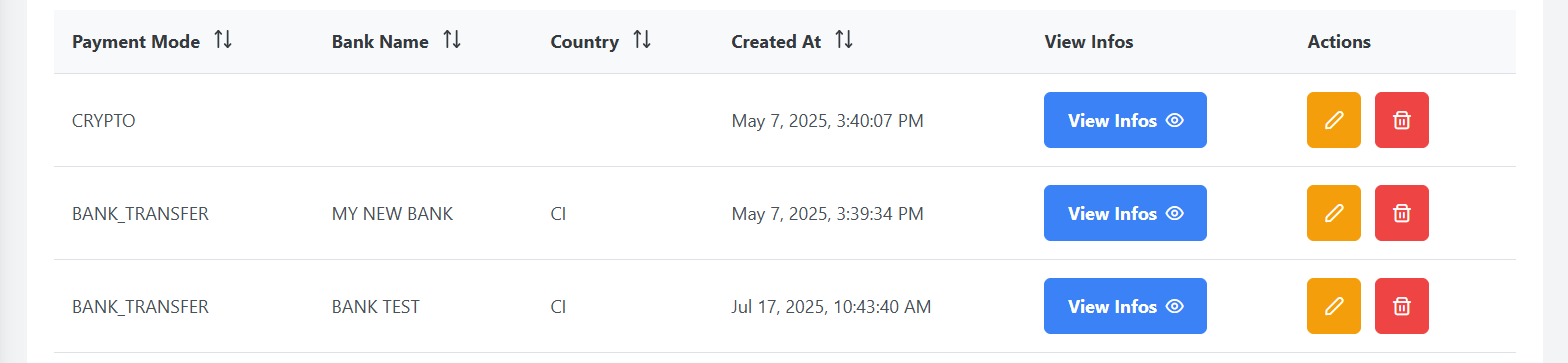
Vous pouvez voir plus de détails sur les paramètres d'approvisionnement en cliquant sur le bouton View infos.
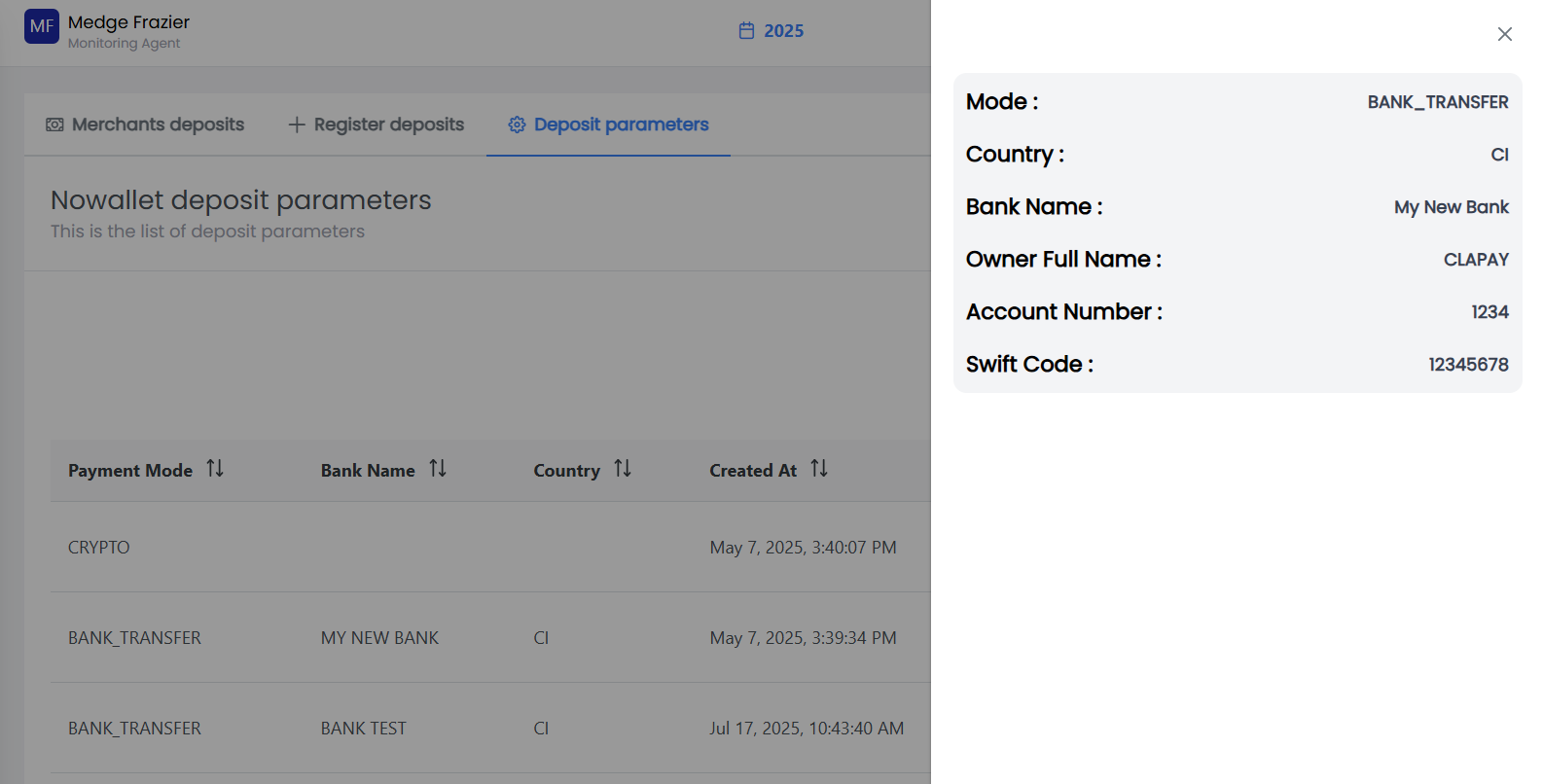
- Dans le tableau de bord du marchand, les paramètres d'approvisionnement sont affichés dans la section Top up request.
Enregistrer un nouveau paramètre d'approvisionnement
Pour enregistrer un nouveau paramètre d'approvisionnement, suivez ces étapes :
- Cliquez sur le bouton ➕ Add Deposit Parameter.

-
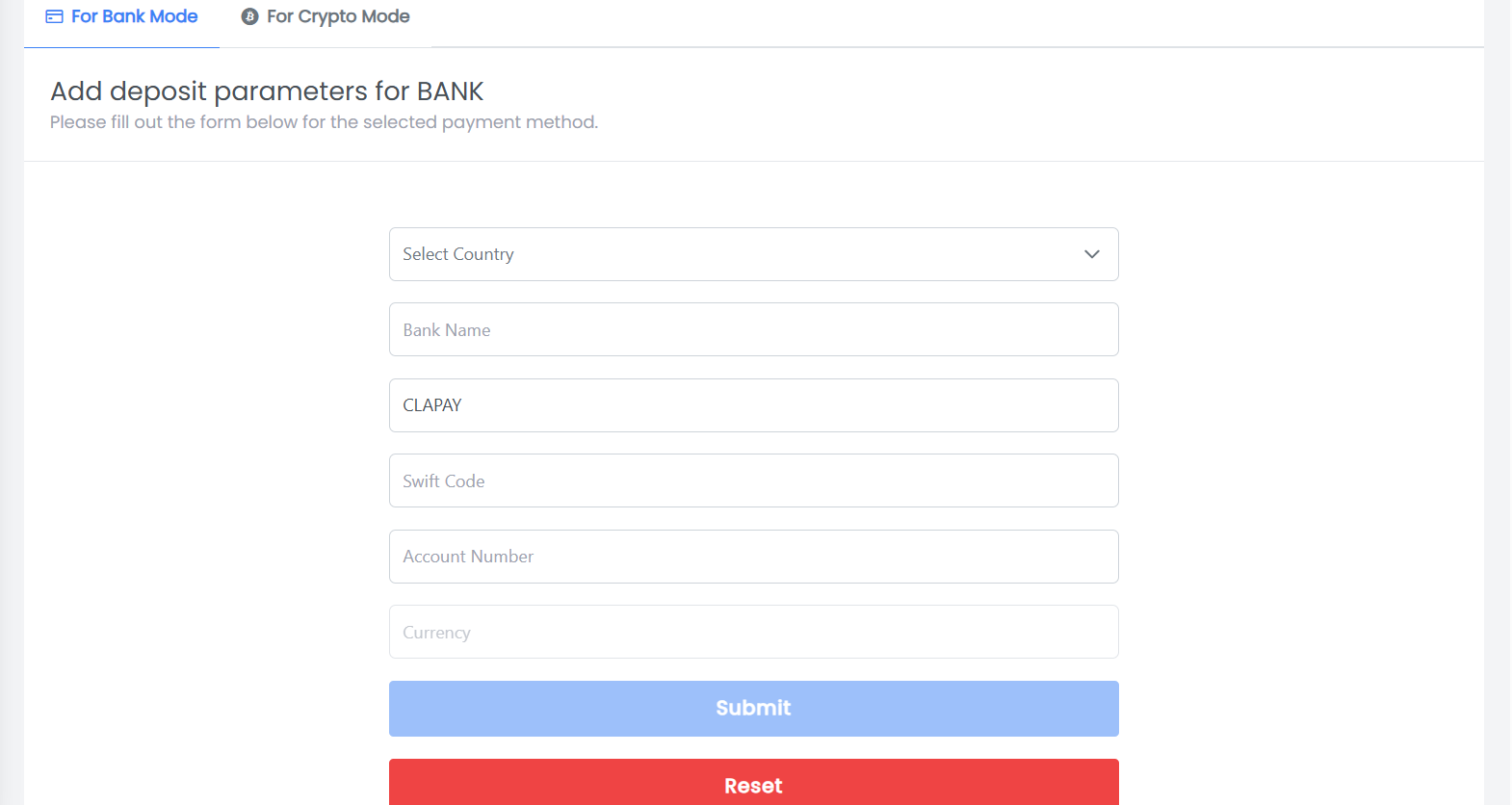
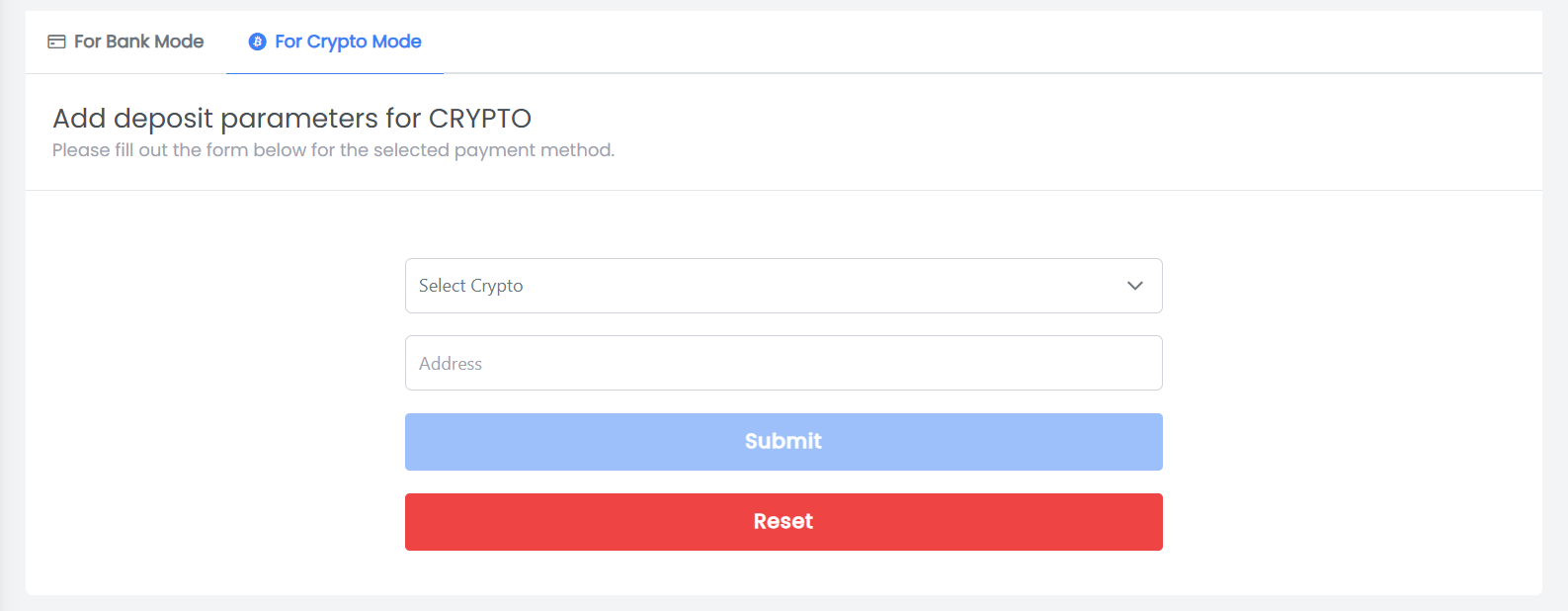
Remplissez les informations requises sur le formulaire en fonction du mode de transfert.
- Bank Mode: Entrez les détails du compte bancaire et cliquez sur le bouton Submit.
- Crypto Mode: Entrez la crypto-monnaie et l'adresse du portefeuille, puis cliquez sur le bouton Submit.
Cette page a-t-elle été utile ?