Sécurité (deux facteurs) 🔐
L’authentification à deux facteurs (2FA) constitue une couche de sécurité supplémentaire permettant de renforcer la protection de votre compte sur le Back Office.
Elle repose sur l’utilisation de deux éléments distincts pour vérifier votre identité lors de votre connexion. Ainsi, la connaissance de votre nom d’utilisateur et de votre mot de passe ne suffit pas à accéder à votre espace : un second facteur d’authentification est également requis.
Cette mesure de sécurité permet notamment de protéger votre compte contre les accès non autorisés, même dans le cas où vos identifiants de connexion auraient été compromis. 🛡️
Dans le Back Office, deux méthodes d’authentification à deux facteurs sont disponibles :
- 📱 Google Authenticator : vous vous authentifiez à l’aide d’un code généré par l’application Google Authenticator.
- 📧 E-mail : vous vous authentifiez à l’aide d’un code OTP (One-Time Password) envoyé à l’adresse e-mail associée à votre compte.
Vous pouvez choisir la méthode qui vous convient et la modifier à tout moment.
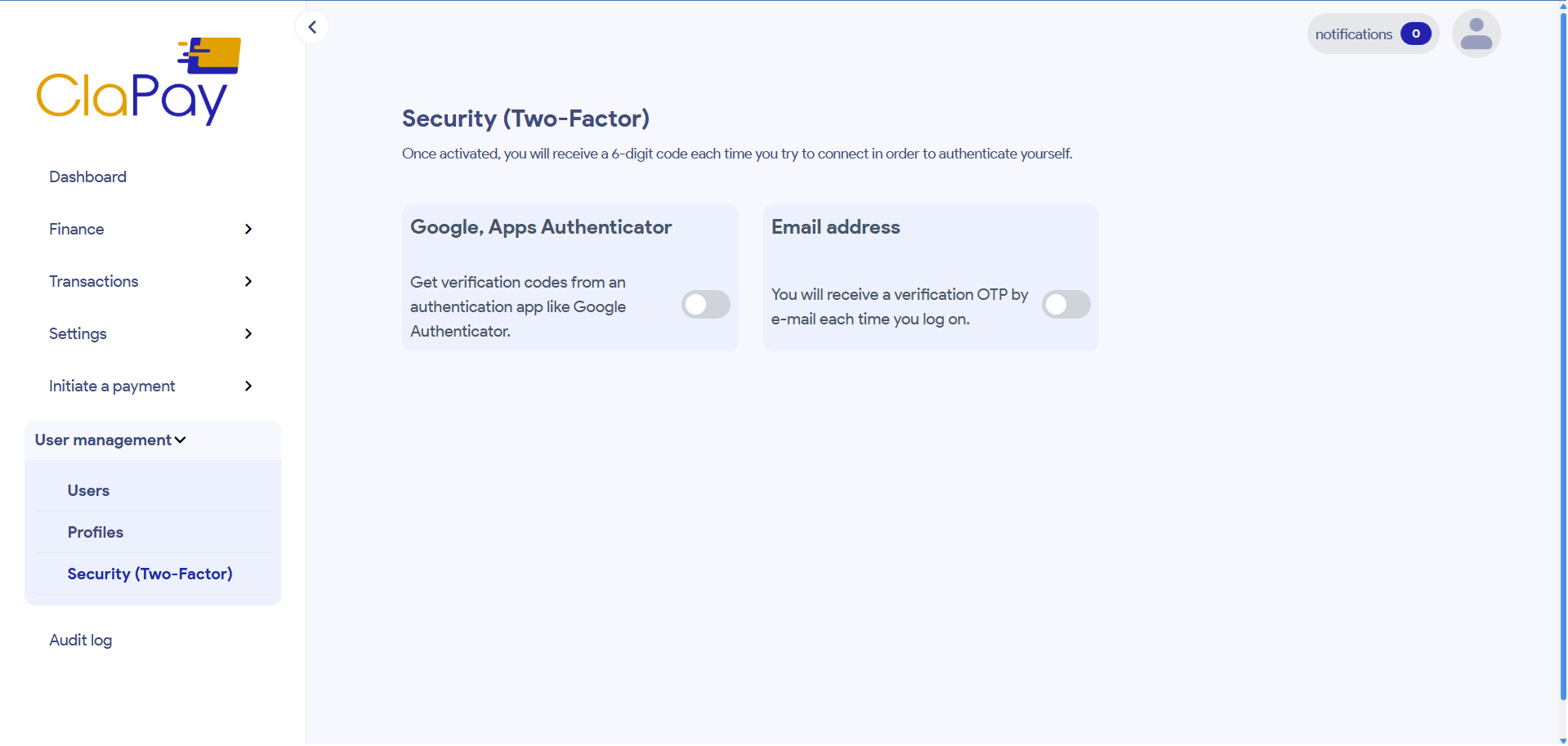
1. Activer l'authentification avec Google Authenticator 📱
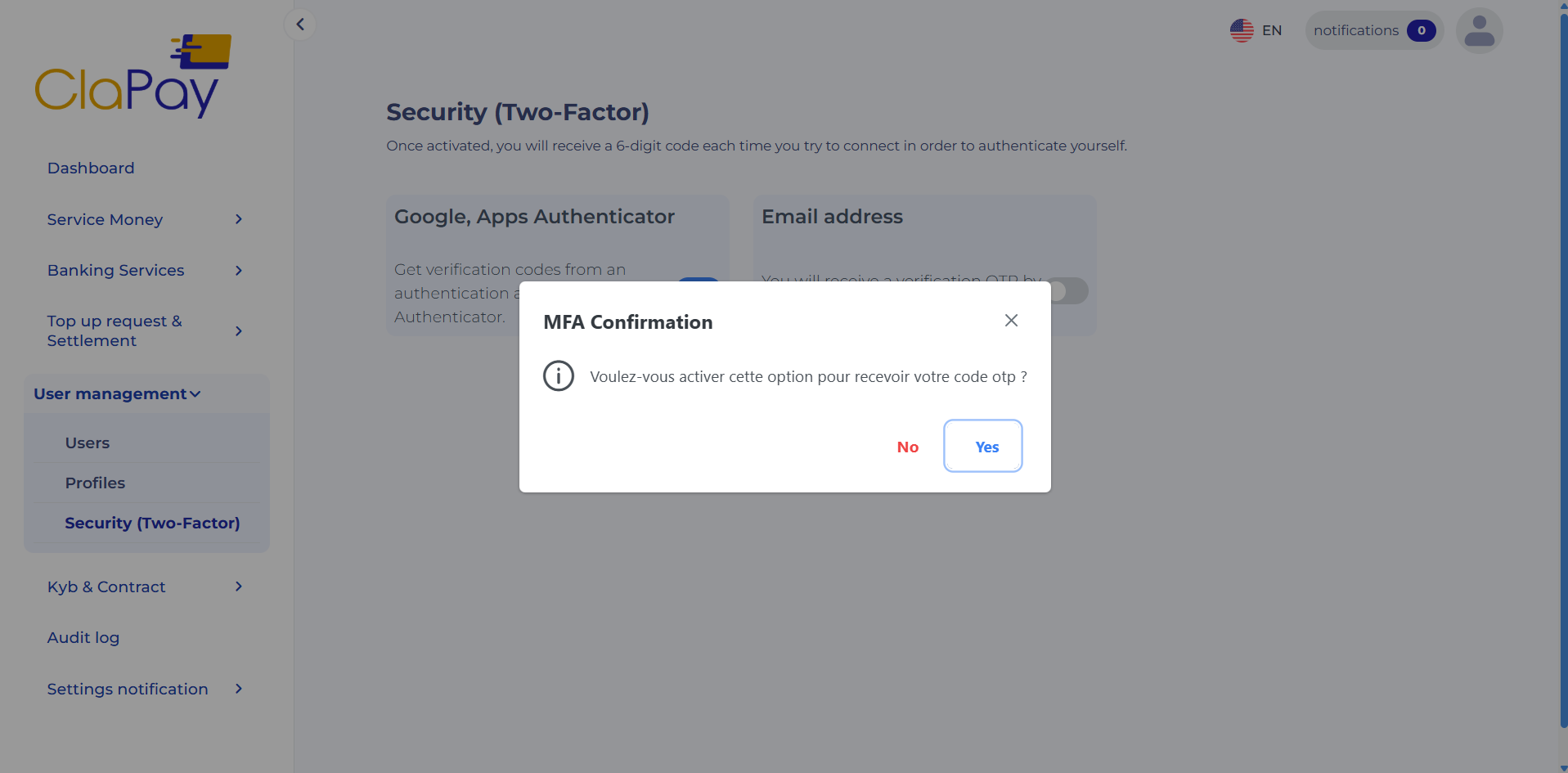
Lorsque vous choisissez d’activer l’authentification à deux facteurs avec Google Authenticator, une fenêtre de confirmation s’affiche afin de vous permettre de confirmer votre choix.
Après avoir confirmé votre choix, une seconde fenêtre s’affiche. Celle-ci contient un QR code permettant de configurer l’authentification sur l’application Google Authenticator.
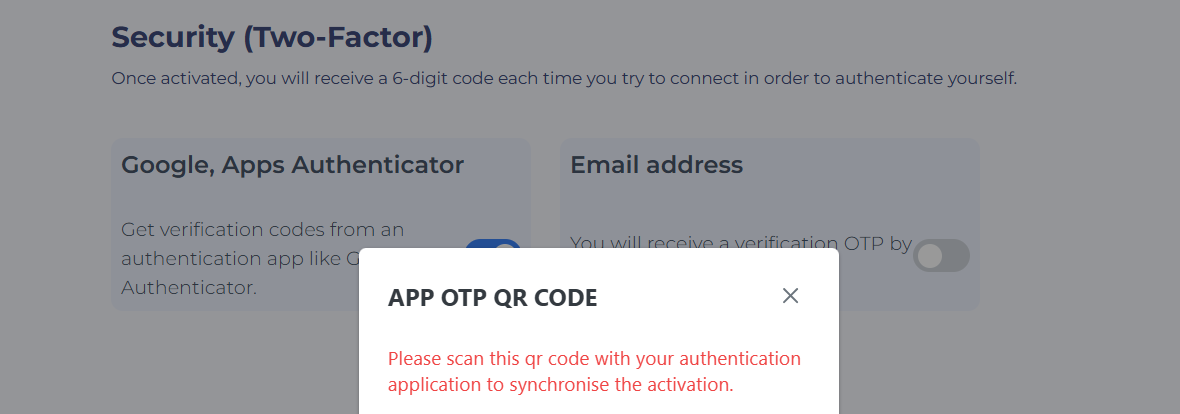
Vous devez alors ouvrir l’application Google Authenticator sur votre téléphone 📱 et scanner le QR code affiché.
Une fois le QR code scanné, Google Authenticator génère et enregistre automatiquement une clé d’authentification associée à votre compte.
Cette clé permettra ensuite à l’application de générer régulièrement des codes de vérification à usage unique 🔢.
Vous devez conserver précieusement l’accès à l’application Google Authenticator, car les codes générés seront nécessaires lors de vos prochaines connexions au Back Office.
2. Vous connecter avec Google Authenticator 🔑
Une fois l’authentification à deux facteurs activée avec Google Authenticator, votre processus de connexion évolue.
Après avoir renseigné correctement votre nom d’utilisateur et votre mot de passe, vous êtes redirigé vers une interface vous demandant de saisir votre code d’authentification à deux facteurs.

Pour obtenir ce code, vous devez ouvrir l’application Google Authenticator sur votre téléphone.
Vous devez ensuite saisir le code à 6 chiffres actuellement affiché par l’application 🔢.
Si le code est valide, votre authentification est confirmée et vous pouvez accéder à votre espace. ✅
3. Que faire en cas de perte du téléphone ou d'accès à Google Authenticator ? ⚠️
Il peut arriver que vous perdiez votre téléphone 📱, que vous n’ayez plus accès à votre application Google Authenticator ou que vous ne puissiez plus récupérer les codes générés par celle-ci.
Dans cette situation, une méthode de récupération est prévue afin de vous permettre de retrouver l’accès à votre compte.
Sur l’interface de saisie du code Google Authenticator, vous devez sélectionner l’option : « Lost your phone? » afin de lancer la procédure de récupération.
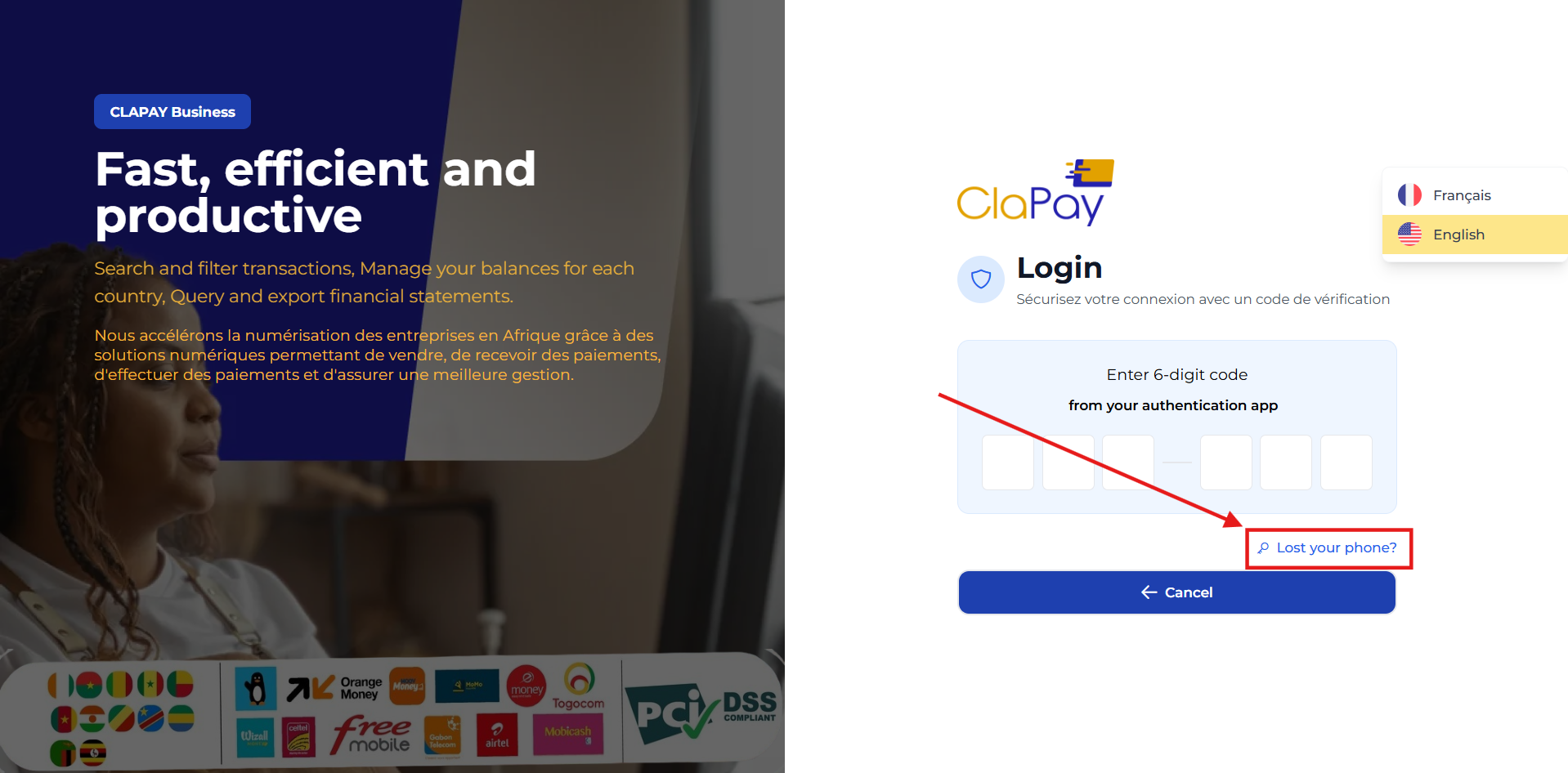
Cette option vous permet de lancer une procédure alternative d’authentification reposant sur l’adresse e-mail associée à votre compte.
4. Vérifier votre identité par e-mail 📧
Après avoir sélectionné « Lost your phone? », une nouvelle interface s’affiche et vous propose d’utiliser votre adresse e-mail afin de recevoir un code de vérification.
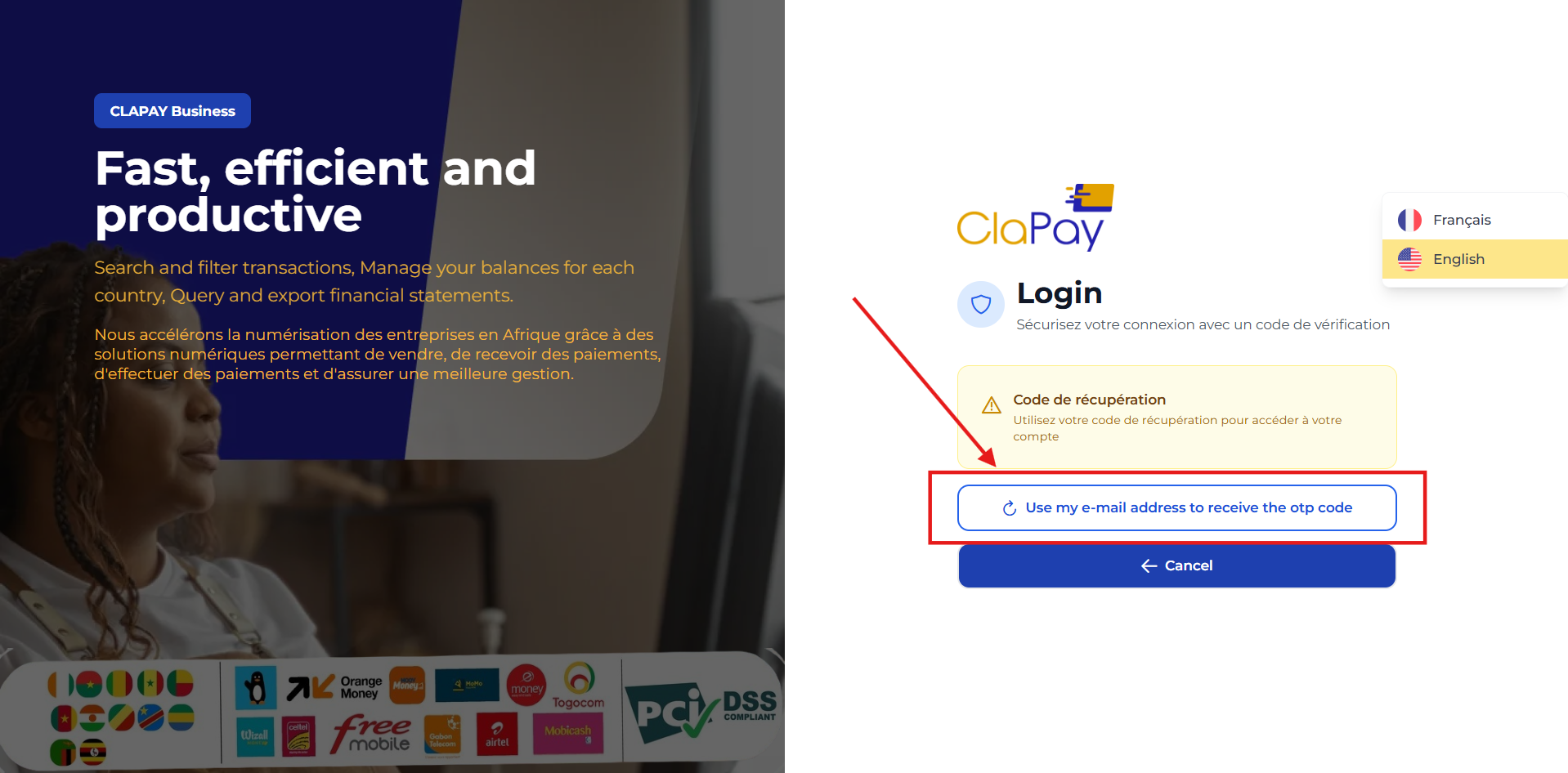
Vous devez confirmer l’utilisation de cette méthode.
Un code OTP est alors envoyé à l’adresse e-mail utilisée lors de la création de votre compte 📩.
Vous devez consulter votre boîte de réception, récupérer le code reçu, puis le saisir dans l’interface prévue à cet effet.
Si le code est correctement renseigné et validé, votre identité est confirmée et vous pouvez de nouveau accéder à votre espace. ✅
5. Passage de Google Authenticator à l'authentification par e-mail 🔄
À la suite de cette procédure de récupération, l’authentification à deux facteurs de votre compte bascule sur la méthode par e-mail.
Ainsi, lors de vos prochaines connexions, après avoir renseigné votre nom d’utilisateur et votre mot de passe, un code OTP vous sera envoyé par e-mail 📧.
Vous devrez saisir ce code dans l’interface de vérification afin de finaliser votre connexion.
Tant que l’authentification par e-mail demeure activée, cette procédure sera appliquée à chacune de vos nouvelles connexions nécessitant une authentification à deux facteurs.
6. Réactiver Google Authenticator 🔄
Le passage à l’authentification par e-mail n’est pas définitif.
Si vous retrouvez ultérieurement l’accès à votre application Google Authenticator ou récupérez le téléphone sur lequel celle-ci était configurée, vous pouvez à nouveau choisir cette méthode d’authentification.
Vous pouvez ainsi revenir à Google Authenticator 📱 et ne plus utiliser l’authentification par e-mail comme méthode de second facteur.
Cette possibilité vous permet d’adapter à tout moment votre mode d’authentification à votre situation.
7. Désactiver l'authentification à deux facteurs 🔓
Vous pouvez également choisir de désactiver complètement l’authentification à deux facteurs si vous ne souhaitez plus utiliser cette fonctionnalité.
Dans ce cas, les méthodes d’authentification à deux facteurs configurées sur votre compte sont désactivées et votre processus de connexion ne nécessitera plus de code de vérification supplémentaire.
La désactivation de la 2FA réduit le niveau de sécurité de votre compte.
Il est donc fortement recommandé de conserver cette fonctionnalité activée afin de bénéficier d’une protection renforcée contre les accès non autorisés. 🛡️
Récapitulatif du fonctionnement 📋
Le fonctionnement de l’authentification à deux facteurs dans le Back Office peut être résumé comme suit.
📱 Google Authenticator activé
- Vous vous connectez avec votre identifiant et votre mot de passe.
- Vous ouvrez l’application Google Authenticator.
- Vous récupérez le code à 6 chiffres 🔢.
- Vous saisissez le code dans le Back Office.
- Vous accédez à votre espace. ✅
⚠️ Vous perdez votre téléphone ou l’accès à Google Authenticator
- Vous sélectionnez « Lost your phone? ».
- Vous choisissez l’authentification par e-mail.
- Vous recevez un code OTP sur l’adresse e-mail associée à votre compte 📧.
- Vous saisissez et validez le code.
- Vous accédez de nouveau à votre espace. ✅
- Votre méthode d’authentification à deux facteurs bascule vers l’e-mail 🔄.
📧 Authentification par e-mail activée
- Vous vous connectez avec votre identifiant et votre mot de passe.
- Vous recevez un code OTP par e-mail.
- Vous saisissez le code reçu 🔢.
- Vous validez le code.
- Vous accédez à votre Back Office. ✅
💡vous conservez à tout moment la possibilité de revenir à Google Authenticator ou de désactiver l’authentification à deux facteurs, selon vos besoins.
Cette page vous a-t-elle été utile ?