Utilisateurs
La section Utilisateurs vous permet de gérer les comptes utilisateurs dans le Back Office ClaPay 🔐.
Vous pouvez consulter, modifier et supprimer des comptes utilisateurs 📝, ainsi qu’attribuer des rôles et des permissions à chaque utilisateur 🛡️.
🧑💼 Comment créer un utilisateur ?
Pour créer un nouvel utilisateur, suivez ces étapes :
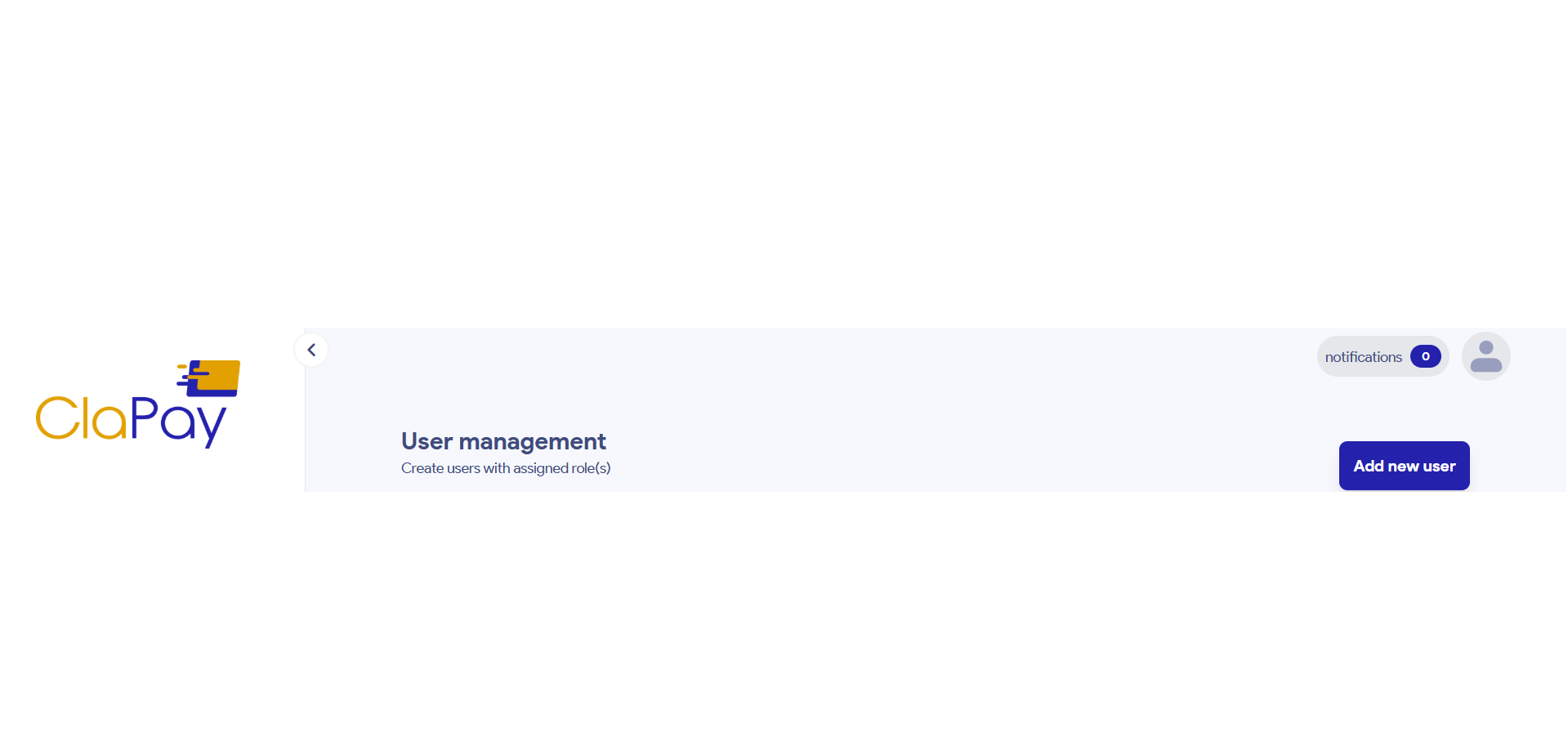
1️⃣ Cliquez sur le bouton "Ajouter un nouvel utilisateur"
Cliquez sur le bouton Ajouter un nouvel utilisateur ➕ pour ouvrir le formulaire de création.
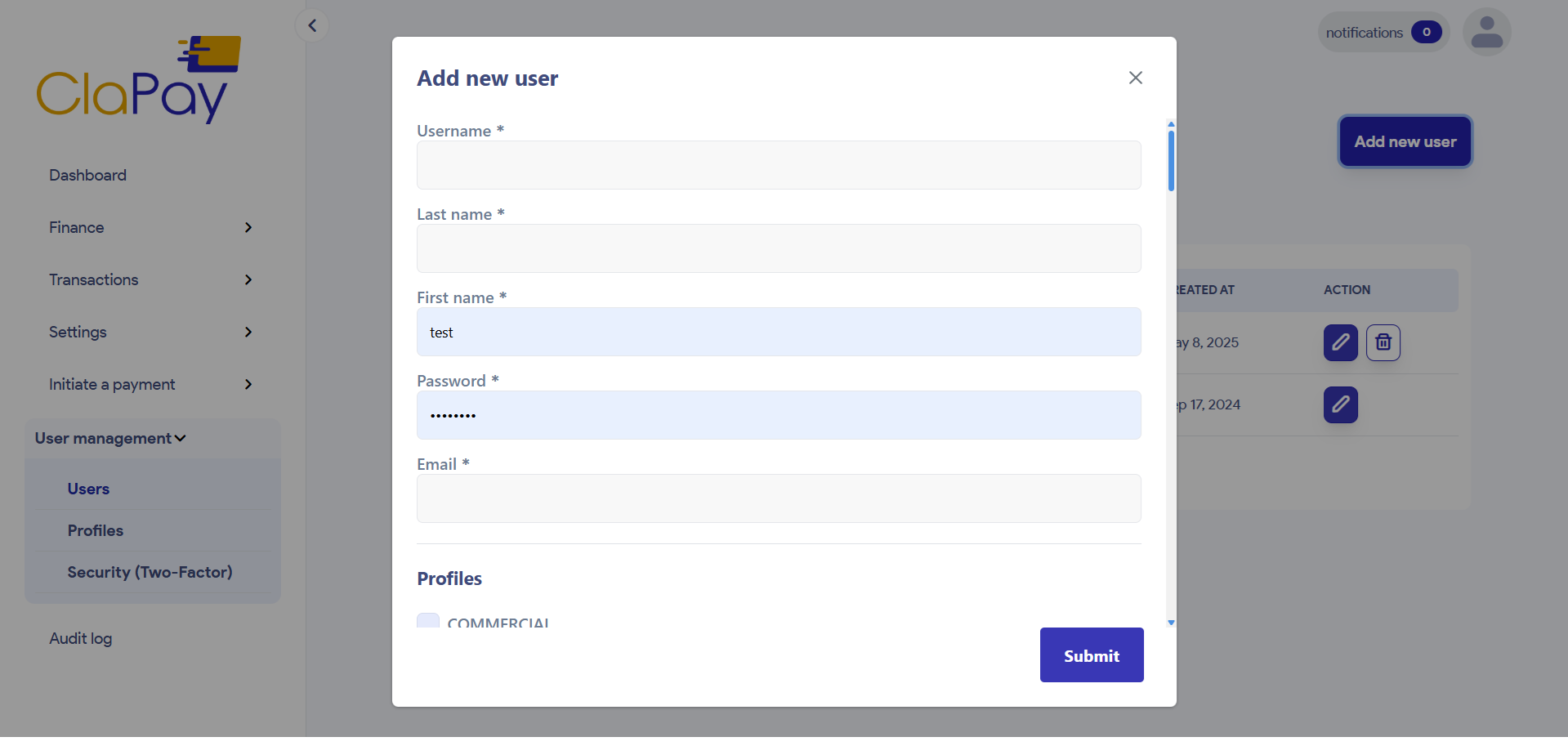
2️⃣ Remplissez les informations de l’utilisateur
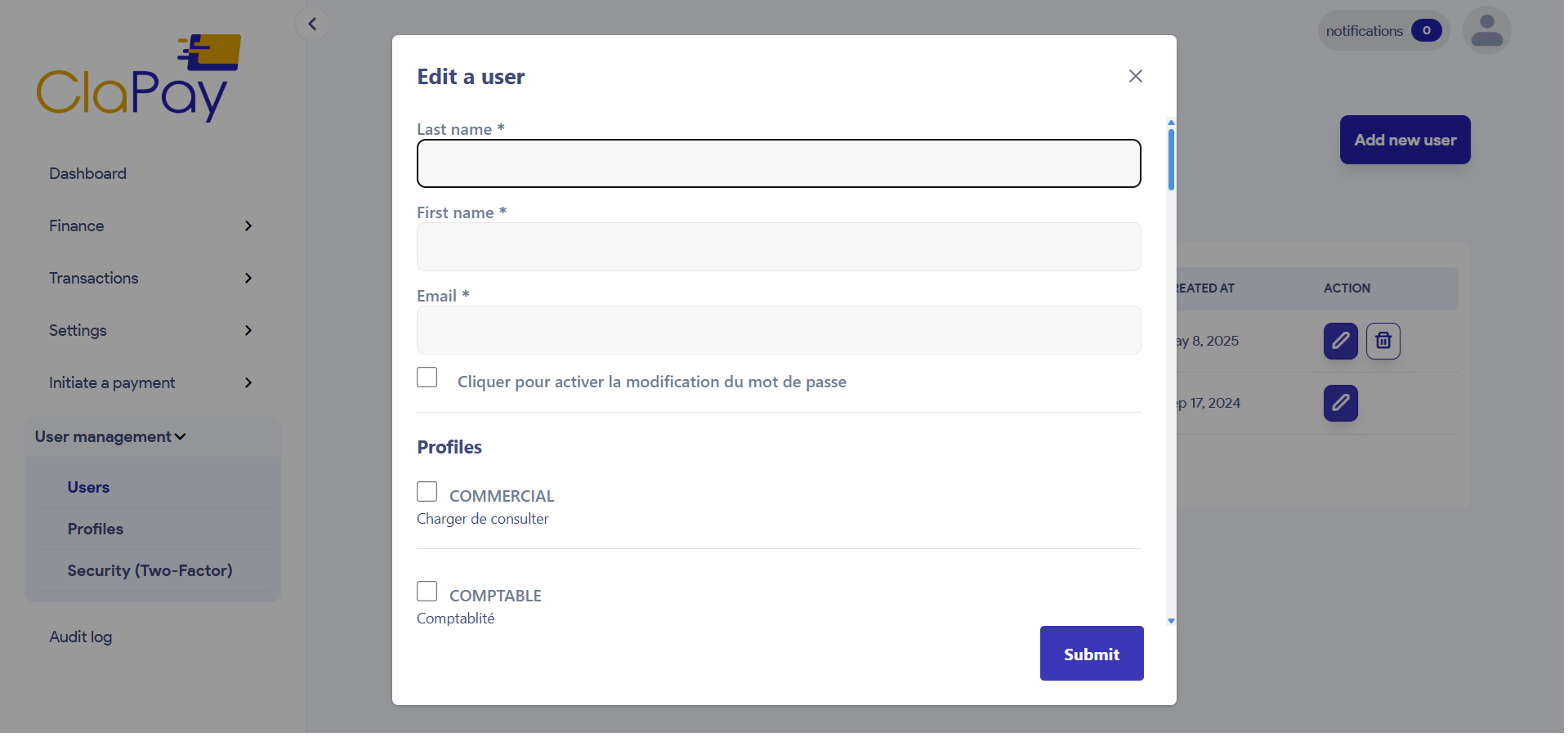
Renseignez les champs obligatoires (marqués d’un astérisque ✳️) et sélectionnez les rôles et profils correspondants.
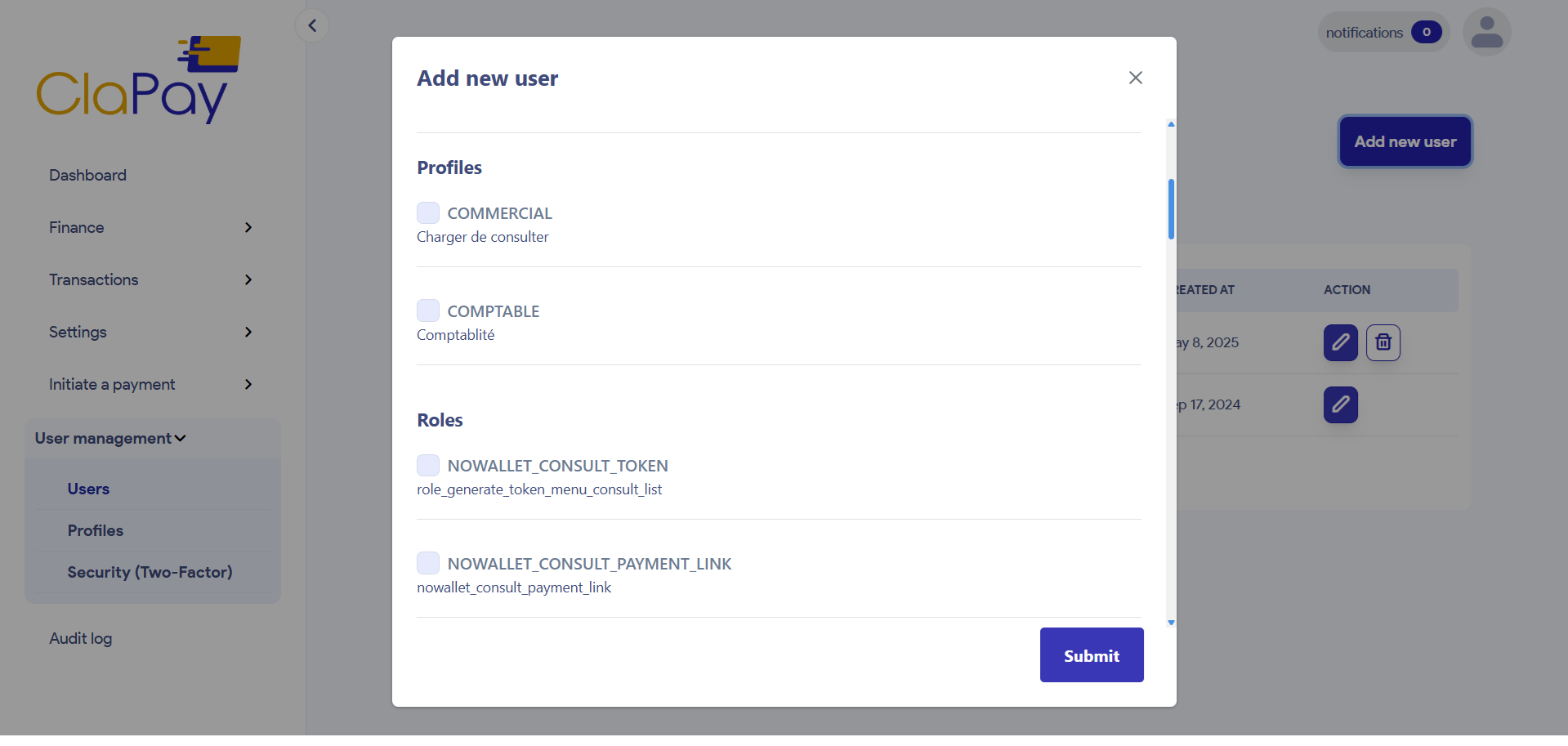
🛡️ Vous pouvez sélectionner plusieurs rôles et profils.
Les rôles et profils sont des éléments de sécurité qui définissent les droits d’accès aux différents menus de l’application 🧭.
🏷️ Exemple de rôles :
NOWALLET_DASHBOARD_CONSULTANT
Ce rôle donne accès aux fonctionnalités de l’interface de tableau de bord 📊.
3️⃣ Cliquez sur le bouton "Soumettre"
Cliquez sur le bouton Envoyer ✅ pour valider la création de l’utilisateur.
Une fois l’utilisateur créé, vous devrez lui fournir son mot de passe 🔑 et son nom d’utilisateur pour qu’il puisse se connecter 🔓.
Vous pouvez également modifier ou supprimer un utilisateur à l’aide des icônes ✏️ Modifier et 🗑️ Supprimer.
📋 Liste des Utilisateurs
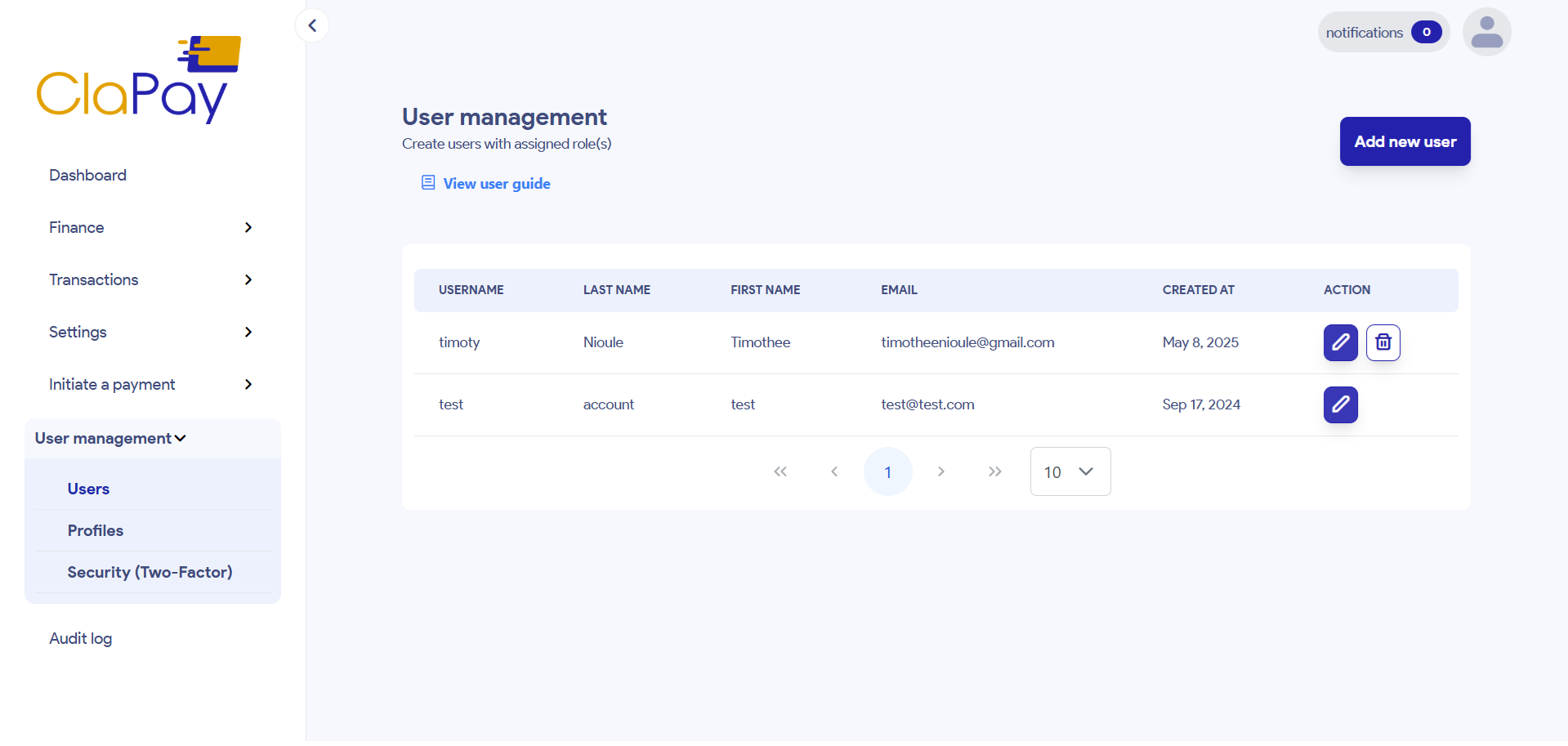
Vous pouvez consulter la liste de tous les utilisateurs dans la section Utilisateurs 👥.
Chaque ligne affiche les prénoms, nom de famille, email 📧, la date de création 📅, ainsi que les actions disponibles ⚙️.
✏️ Modifier les informations d’un utilisateur
En cliquant sur le bouton Modifier ✏️, une fenêtre modale s’ouvre avec les détails de l’utilisateur 🧾.
Vous pouvez modifier les informations puis cliquer sur Envoyer 💾 pour enregistrer les modifications.
🗑️ Confirmation de suppression d’un utilisateur
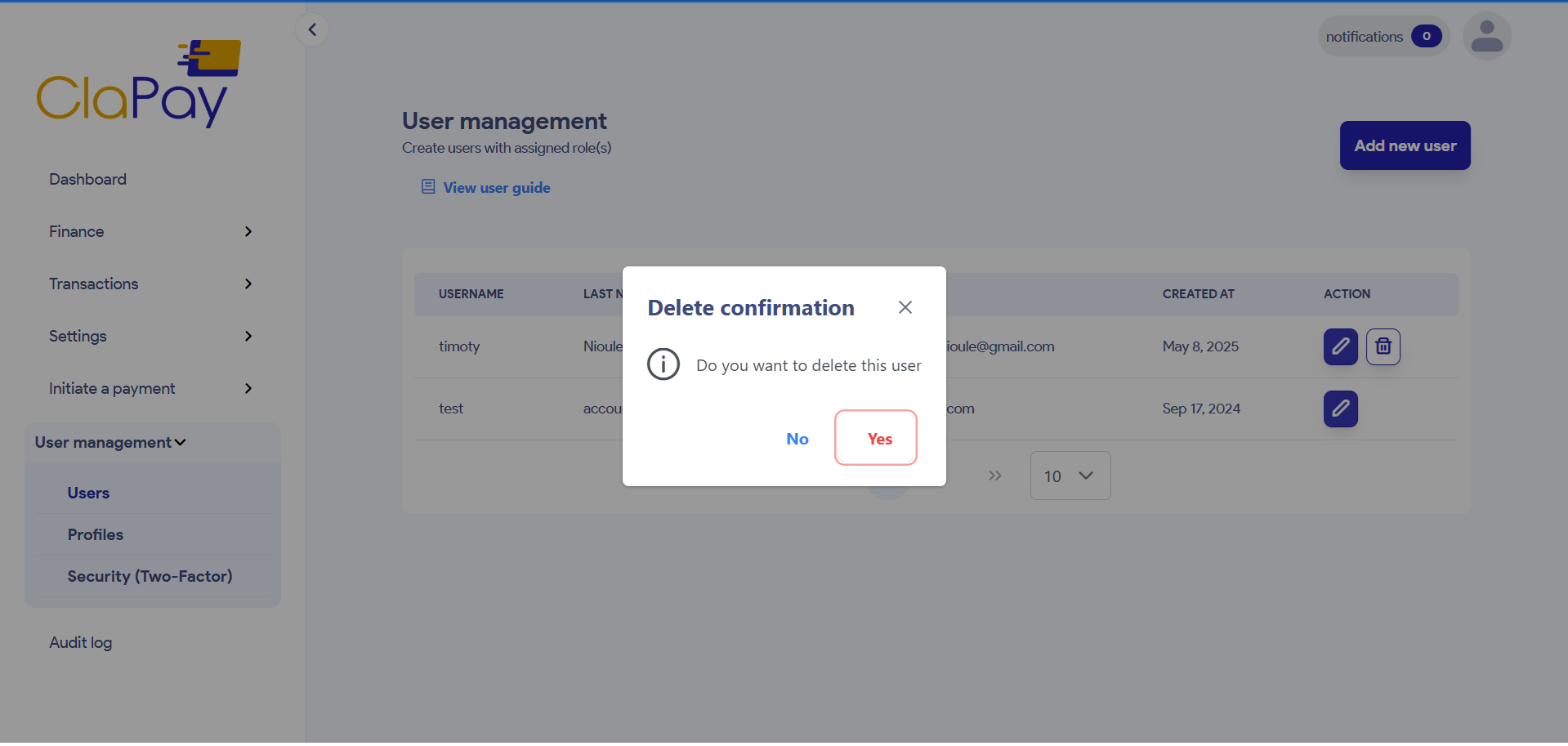
En cliquant sur le bouton Supprimer 🗑️, une fenêtre de confirmation s’affichera ⚠️.
Vous pouvez confirmer la suppression en cliquant sur le bouton Oui ✅, ou annuler l’action en cliquant sur le bouton Non ❌.
Cette page vous a-t-elle été utile ?