Générer un token
La section Générer un token vous permet de créer un token pour des transactions sécurisées et un accès à l’API dans le Back Office ClaPay 🔐.
Ce token est essentiel pour authentifier vos requêtes et garantir la sécurité de vos opérations 🛡️.
🧾 Qu’est-ce qu’un token de paiement ?
Un token de paiement est une clé API sécurisée 🔑 qui vous permet d’intégrer les fonctionnalités de paiement dans vos applications ou systèmes 💻.
Il agit comme une identité numérique pour authentifier vos appels à notre API de paiement 🌐.
✅ Avantages des tokens de paiement
- 🛡️ Sécurité renforcée : Les tokens permettent d’effectuer des transactions sans exposer vos identifiants de connexion.
- 🎯 Contrôle d’accès : Vous pouvez créer des tokens avec des permissions spécifiques selon vos besoins.
- 🔍 Traçabilité : Chaque token peut être suivi individuellement et révoqué en cas de compromission.
- ⚙️ Intégration simplifiée : Intégrez facilement nos services de paiement à vos applications.
⚙️ Comment générer un token
🆕 Créer un nouveau token
Cliquez sur le bouton Créer un nouveau token API ci-dessus ➕.
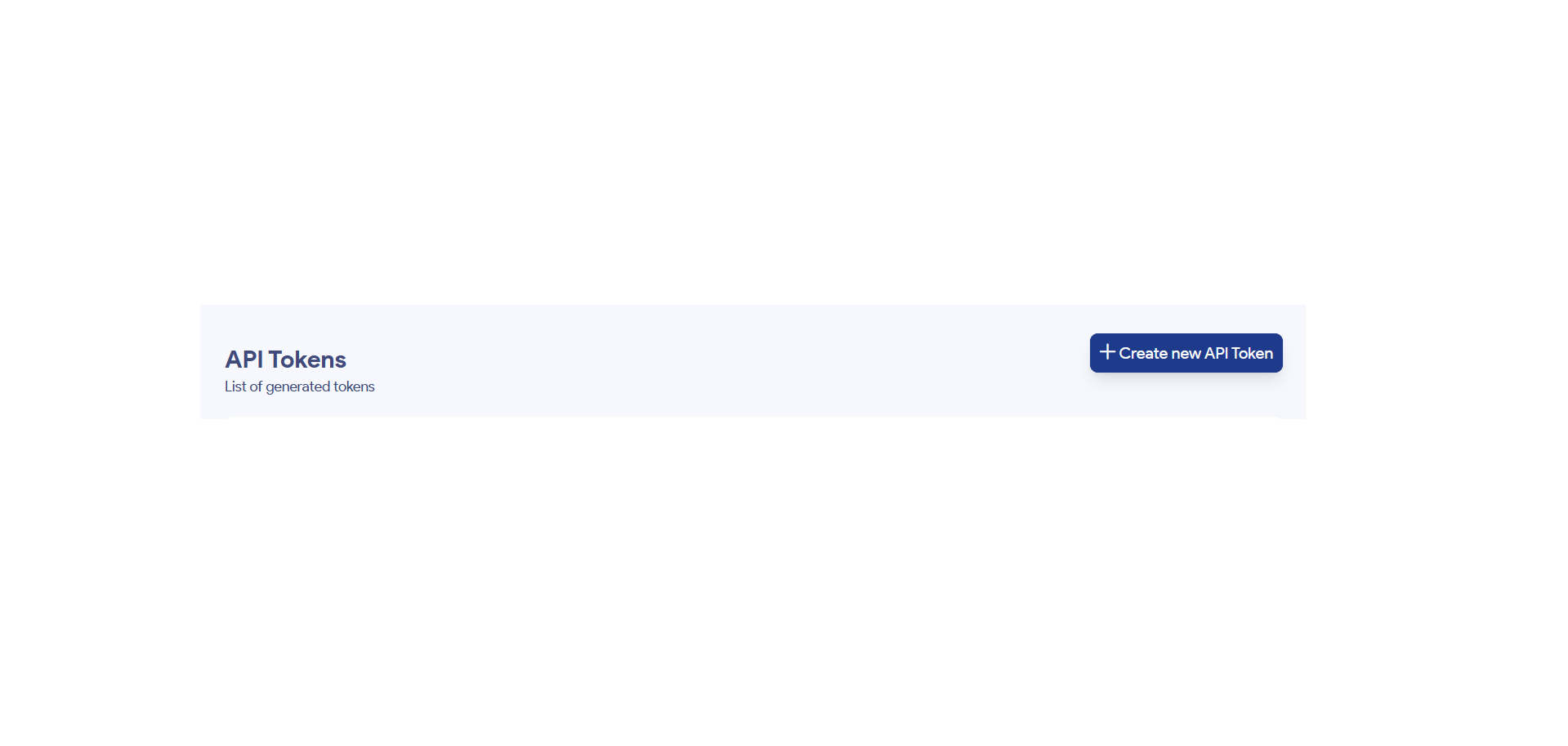
Une fois que vous aurez appuyé sur ledit bouton, une nouvelle page qui vous permettra de renseigner les informations relatives au token s'affichera. À savoir le nom du token, la durée de validation et une description pour le token qui sera généré.
🧾 Remplir les champs requis
🔵 Étape 1️⃣ ( Informations relatives au Token )
Lors de la création d’un nouveau token, vous devez remplir les champs suivants :
- ✏️ Donner un nom descriptif à votre token pour le retrouver facilement 🏷️.
- ⏳ Définir une durée du token si vous souhaitez limiter la validité du token 📆.
- 📝 Ajouter une description pour documenter l’usage prévu du token 📄.
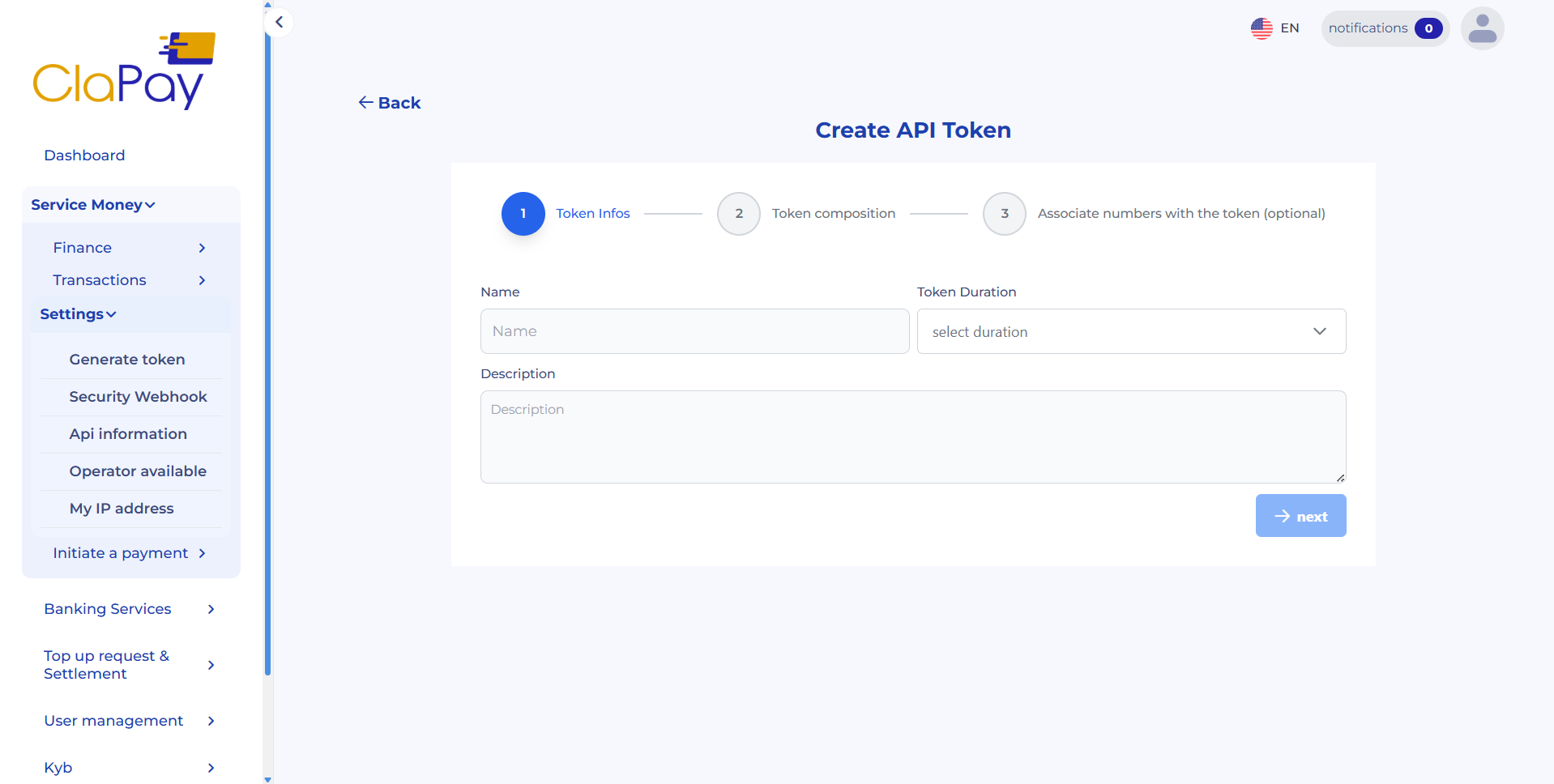
🔵 Étape 2️⃣ ( Composition du Token )
🔍 Découvrez comment le token est structuré 🧱 et quels sont les éléments qui définissent son comportement 🧠 et sa valeur 💰.
- Cliquez sur le bouton ➕ Ajouter une composition.
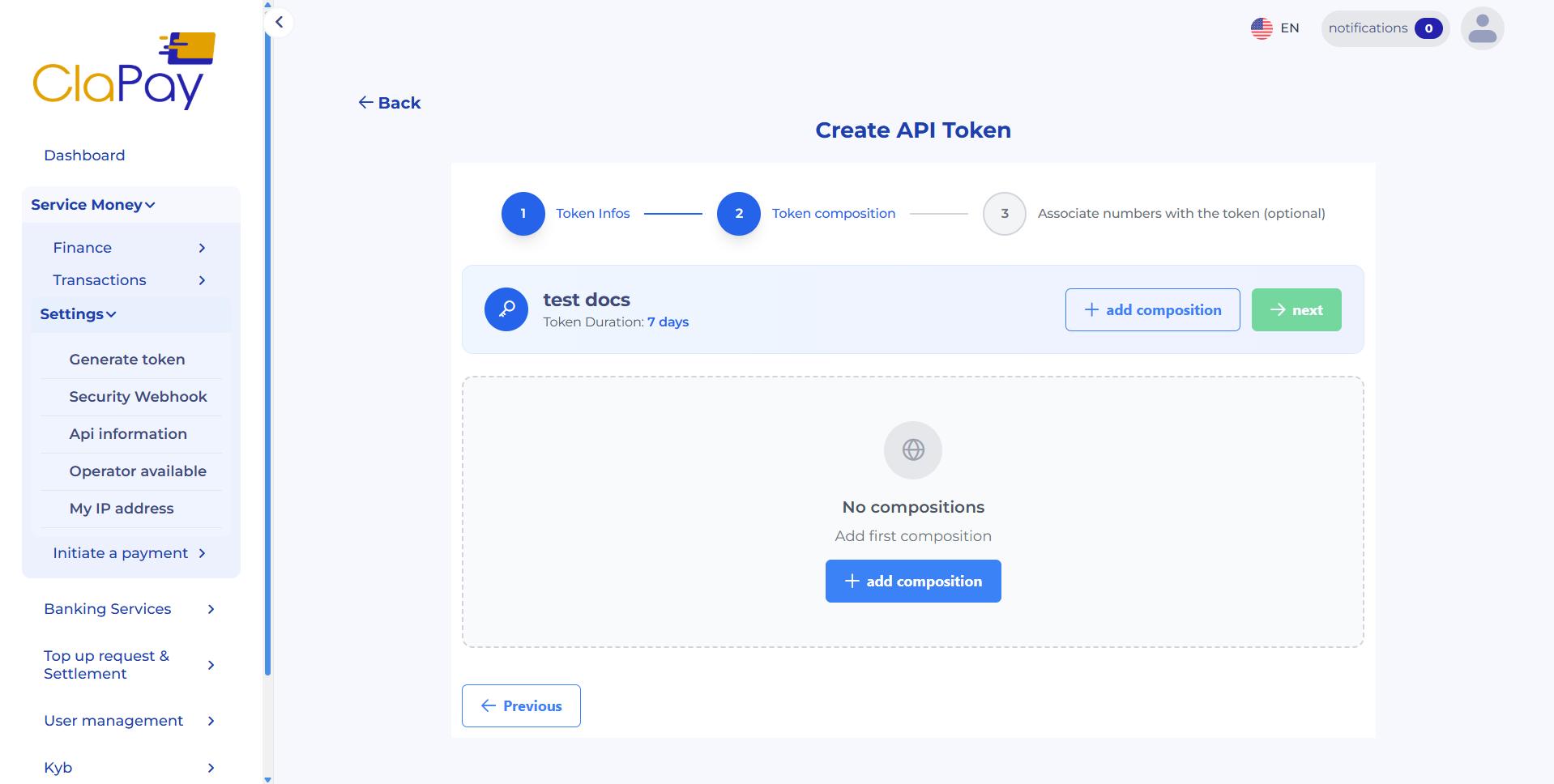
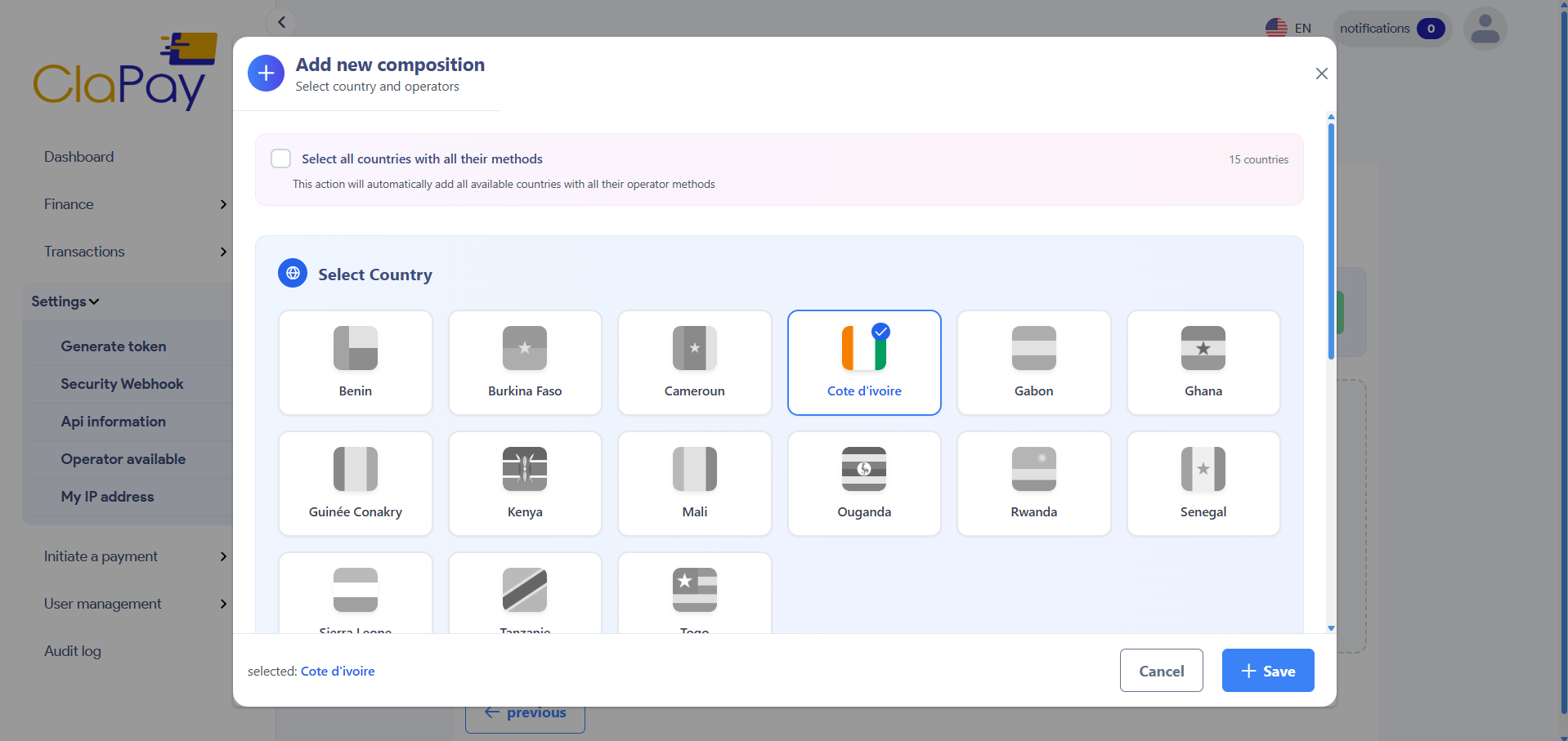
- 🌍 Ensuite, sélectionnez le pays 🏳️ qui sera associé au token 🔗. Pour cet exemple, nous sélectionnerons la Côte d'Ivoire 🇨🇮 comme pays.
📌 Veuillez noter que vous pouvez sélectionner tous les pays disponibles 🌐 dans la liste en cochant le checkbox correspondant ☑️.
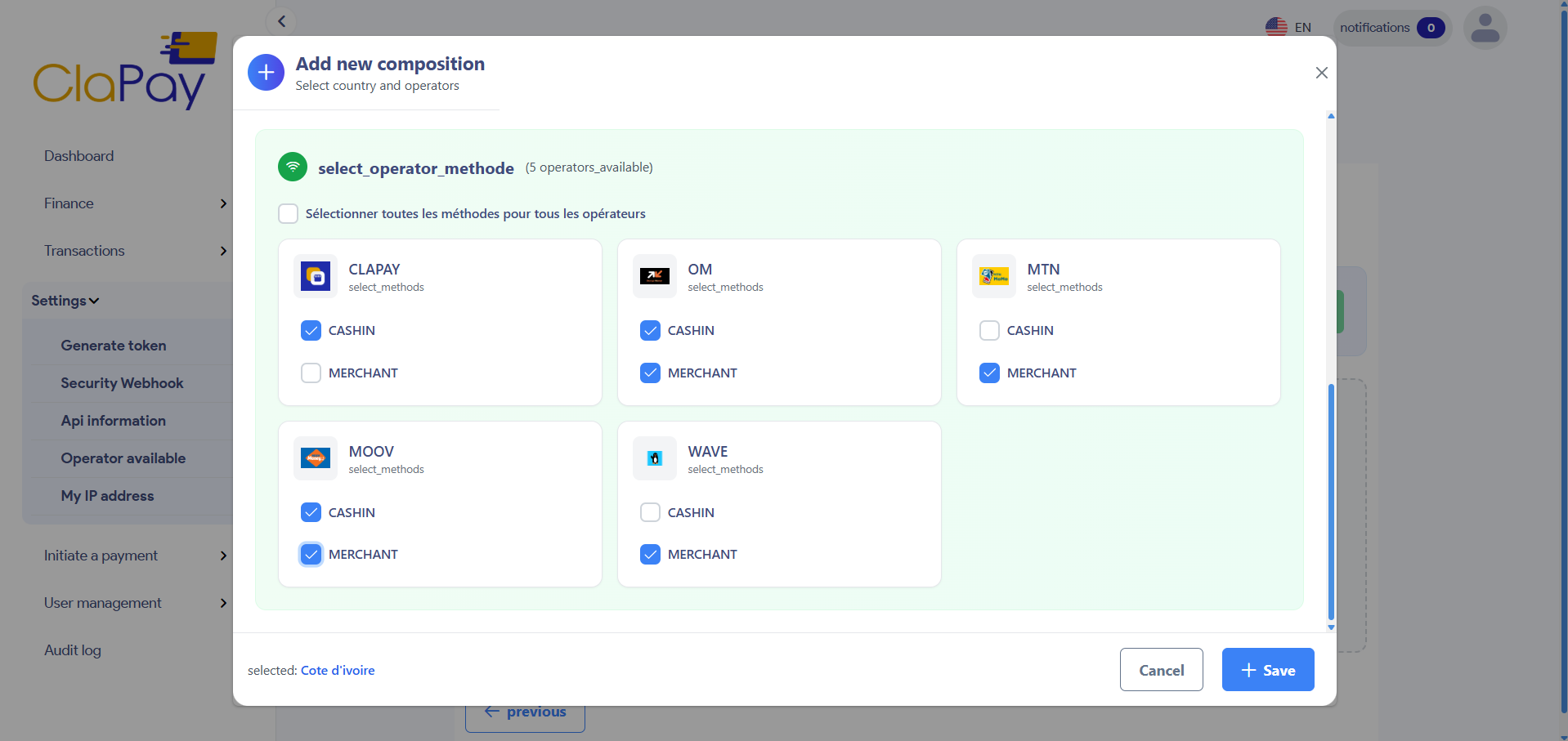
- ✅ Sélectionnez les méthodes de votre choix 🎯 pour les différents opérateurs 📶 disponibles.
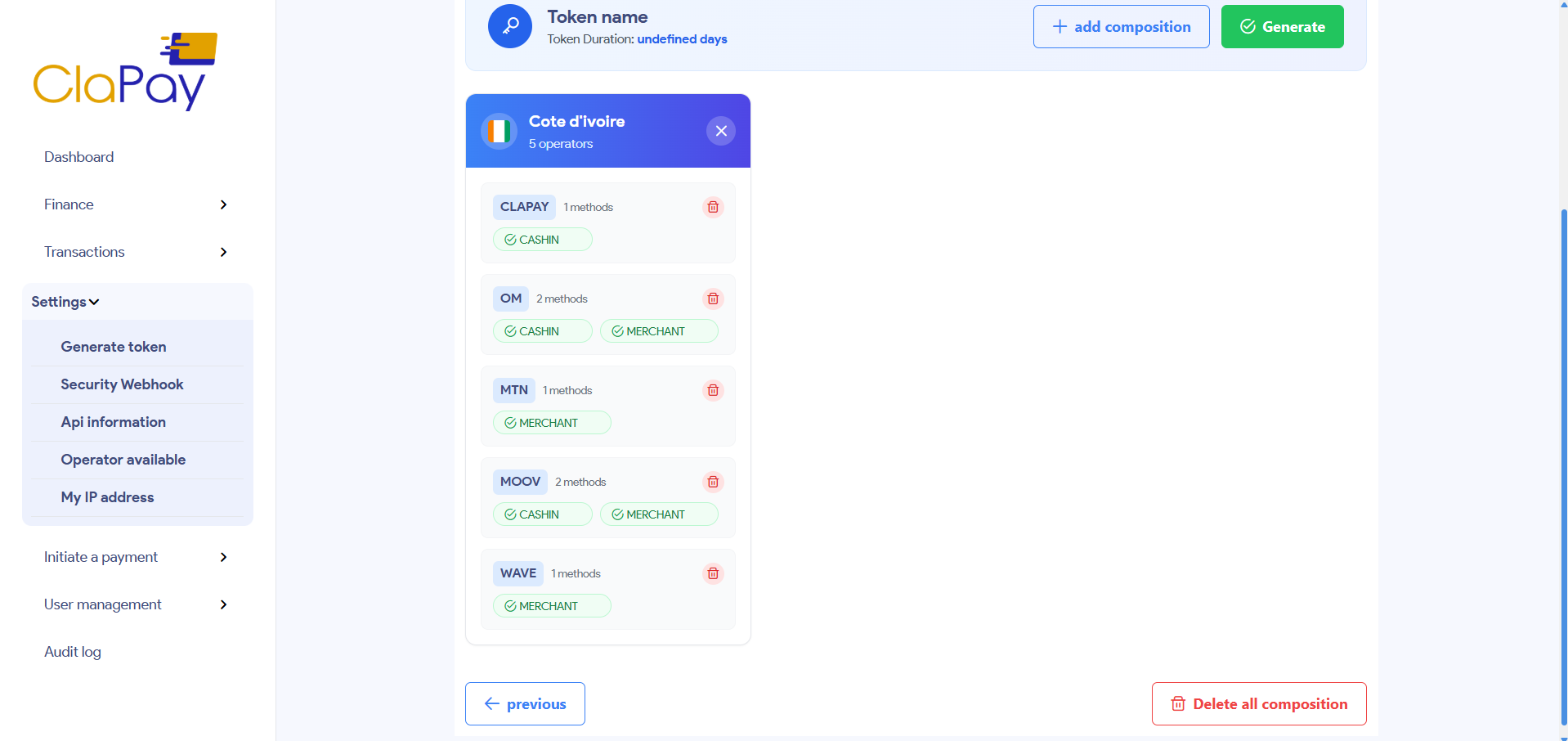
- Ensuite, cliquez sur le bouton ➕ Enregistrer, et une page comme celle-ci apparaîtra.
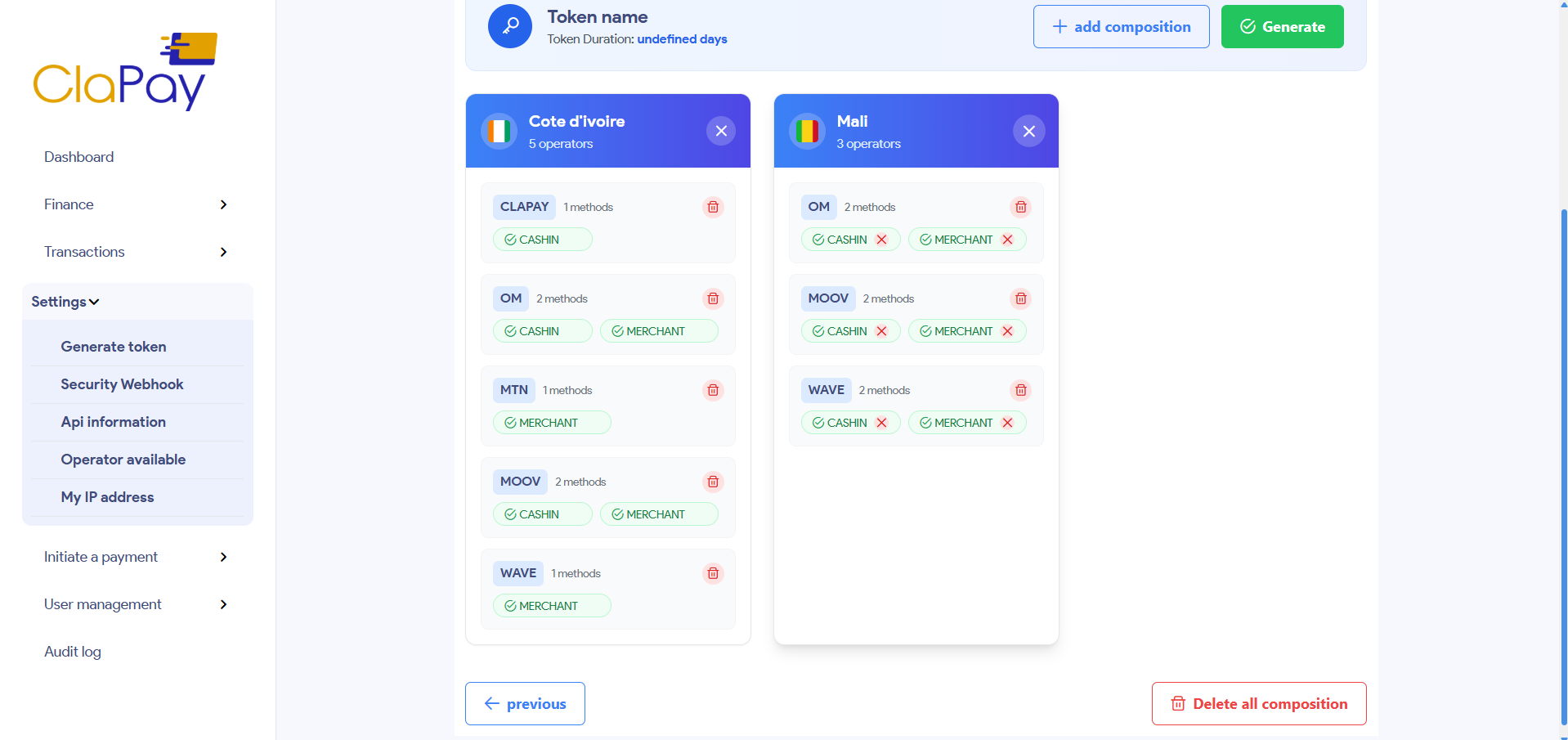
🖼️ L'image suivante montre le cas où nous ajoutons une nouvelle composition pour le pays Mali 🇲🇱.
Supposons maintenant que nous voulons supprimer une ou plusieurs méthodes liées à des opérateurs pour un pays particulier 🌍, un opérateur avec ses méthodes, ou même toute la composition pour ce pays. Il suffit de passer la souris sur la carte 🃏 correspondante, puis d'utiliser les boutons de suppression ❌ pour supprimer ce que vous souhaitez.
🔵 Étape 3️⃣ ( Associer des numéros au token ) : Optionnel
Vous pouvez associer un ou plusieurs numéros de téléphone 📱 à un token 🔐. Cette opération est facultative, mais elle peut s'avérer utile pour tester les paiements lors de l'intégration de l'API et vous aider à mieux gérer et suivre l'utilisation des tokens 📊.
La fonctionnalité de liste blanche des numéros de téléphone vous permet de limiter les paiements effectués via un token à une liste de numéros autorisés.
Cela renforce la sécurité en garantissant que seules les transactions impliquant ces numéros spécifiques sont traitées lors de l'utilisation du token 🔒.
- Pour associer des numéros au token, sélectionnez un pays dans le menu déroulant, saisissez le numéro de téléphone, puis cliquez sur le bouton ➕ Ajouter.
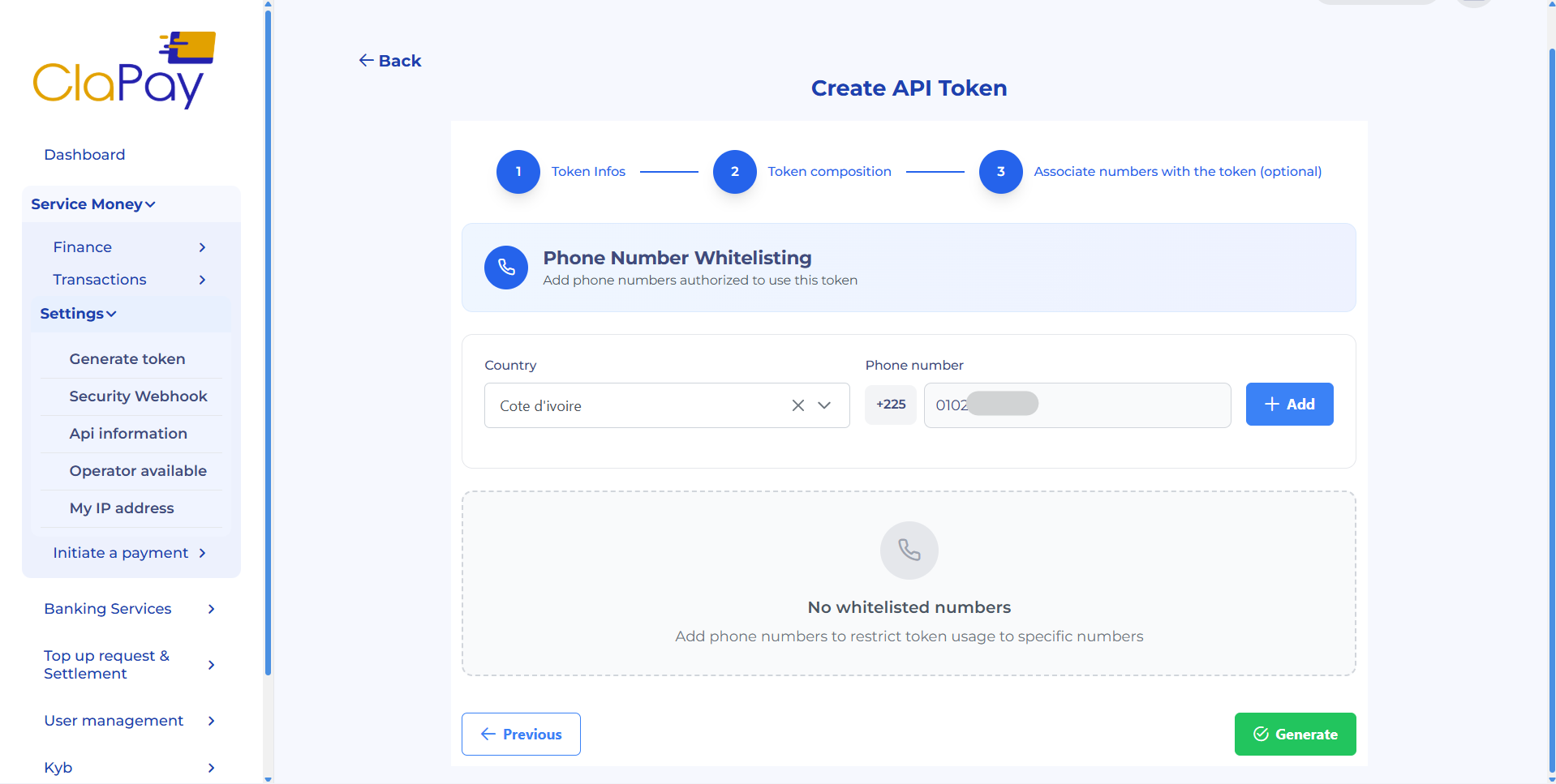
Exemple : Si vous sélectionnez Côte d'Ivoire 🇨🇮 comme pays et que vous saisissez le numéro de téléphone +22507070707, seules les transactions impliquant ce numéro seront traitées lors de l'utilisation du token.
- Une fois que vous aurez cliqué sur le bouton ➕ Ajouter, le numéro sera ajouté à la liste des numéros associés à ce pays.
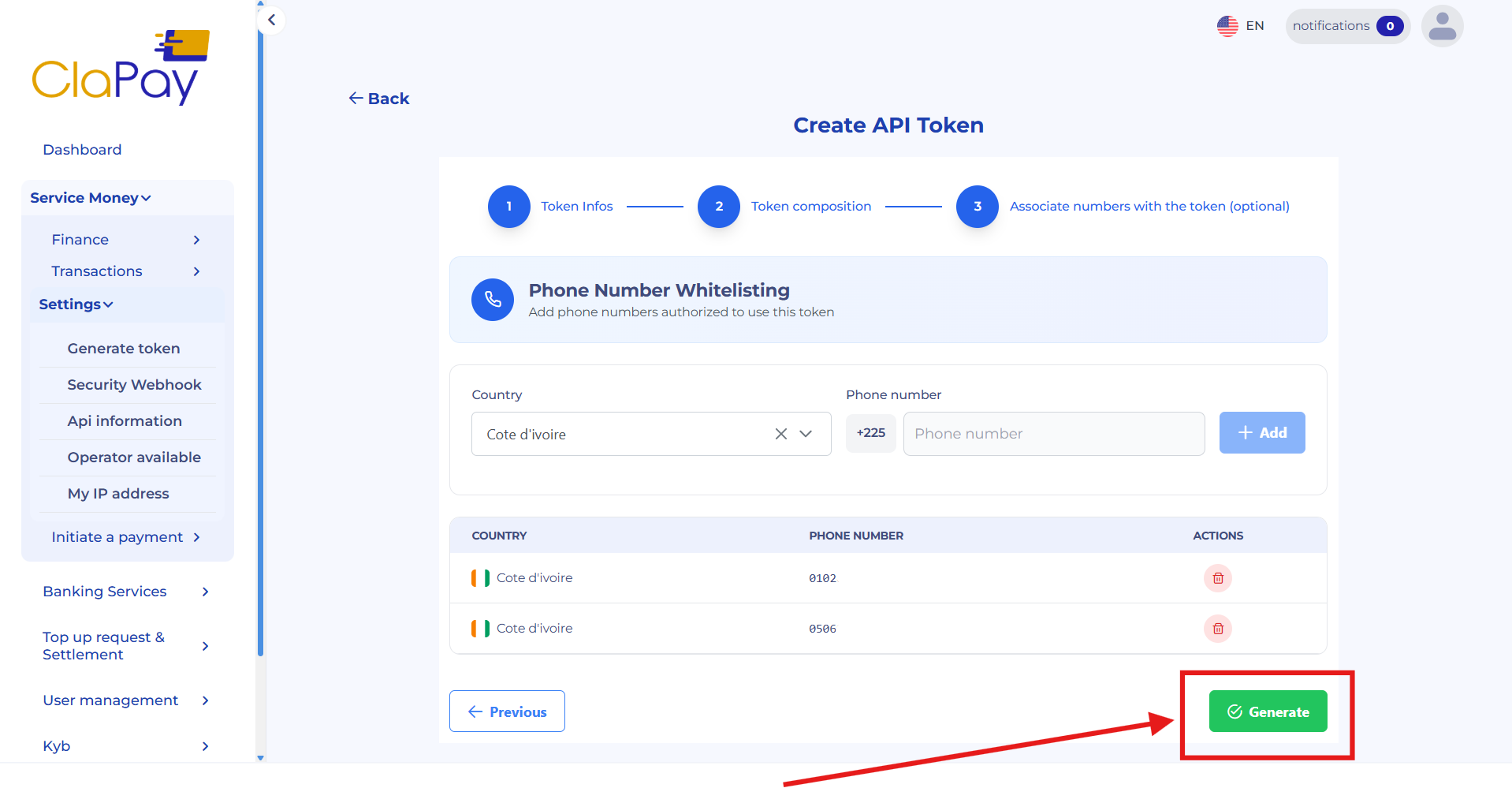
- Vous pouvez ajouter plusieurs numéros pour un même pays en répétant la procédure.
- Seuls les pays faisant partie de la composition du token seront disponibles dans la liste déroulante permettant d'associer des numéros.
- Vous pouvez également ajouter des numéros de téléphone au token ultérieurement, au cas où certains auraient été omis lors de la création initiale du token.
- Un ou des numéros de téléphone associés à un token peuvent être désactivés temporairement sans être supprimés, ce qui vous permet de les réactiver ultérieurement si nécessaire.
- De plus, un numéro de téléphone ne peut être associé qu'à un seul token à la fois.
🚀 Générer le token
Finalement, cliquez sur le bouton Générer pour créer votre token 🛎️.
📋 Copier le token
Copiez le token généré et conservez-le en lieu sûr 🗝️. Vous ne pourrez plus le visualiser après cette étape ⛔.

🔐 Traitez vos tokens comme des mots de passe. Ne les partagez jamais et ne les stockez pas dans des fichiers accessibles publiquement. Révoquez immédiatement tout token compromis ⚠️.
📄 Liste des tokens générés
Ce tableau affiche tous les tokens que vous avez générés, ainsi que leurs détails :
- 🏷️ Nom : Le nom attribué au token.
- 📅 Date de création : La date et l’heure de génération du token.
- 📆 Date d’expiration : La date d’expiration du token (si définie).
- 📌 Statut : Le statut actuel du token (ACTIVE or EXPIRED).
- 🧩 Composition : La composition du token 🧬.
- 🔢 Associer des numéros au token (facultatif) : les numéros associés au token 🔢.
- ⏱️ Dernière date utilisée : La dernière date et heure d’utilisation du token.
- 📝 Description : Une brève description de l’utilisation prévue du token 🗒️.
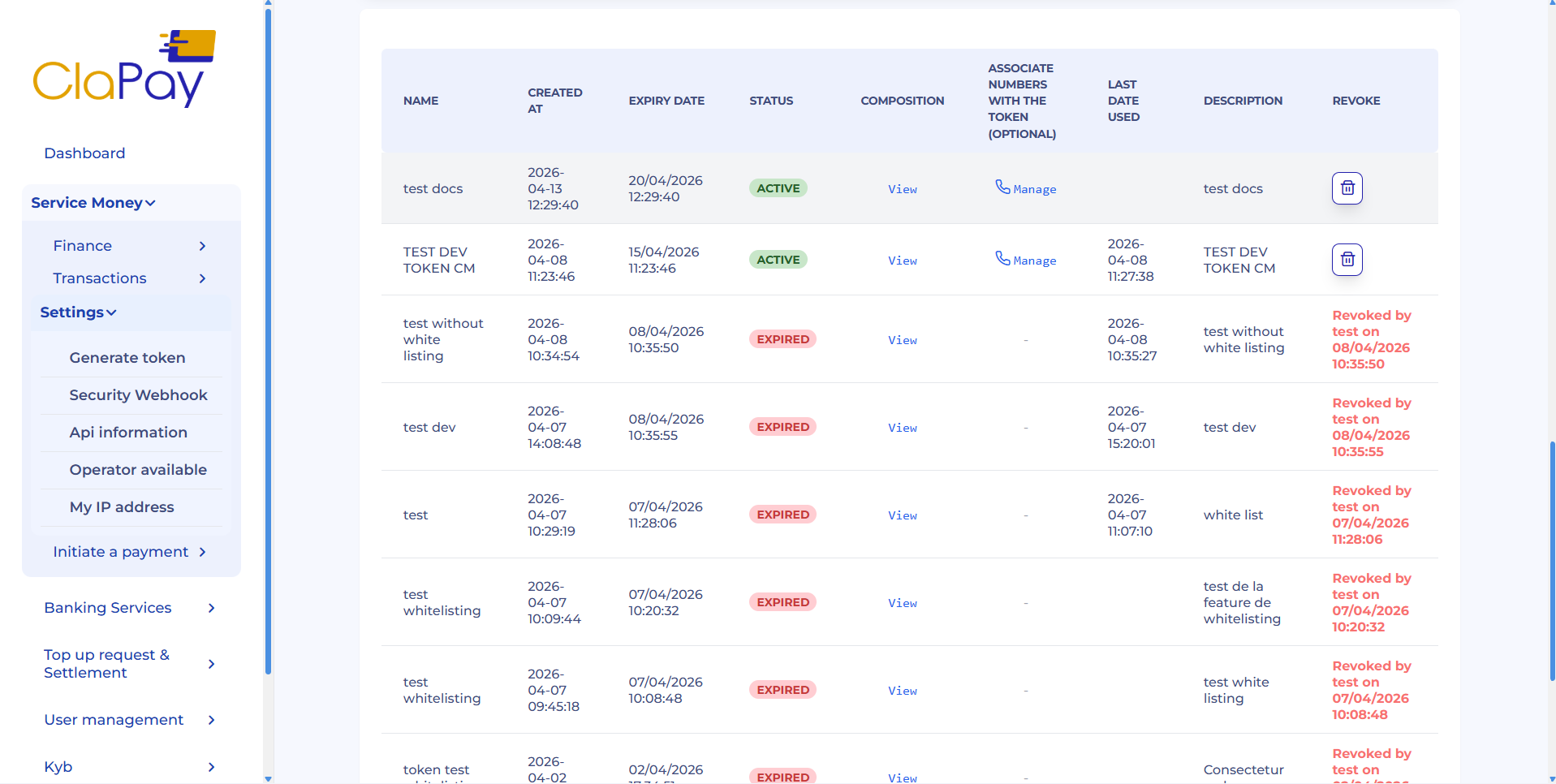
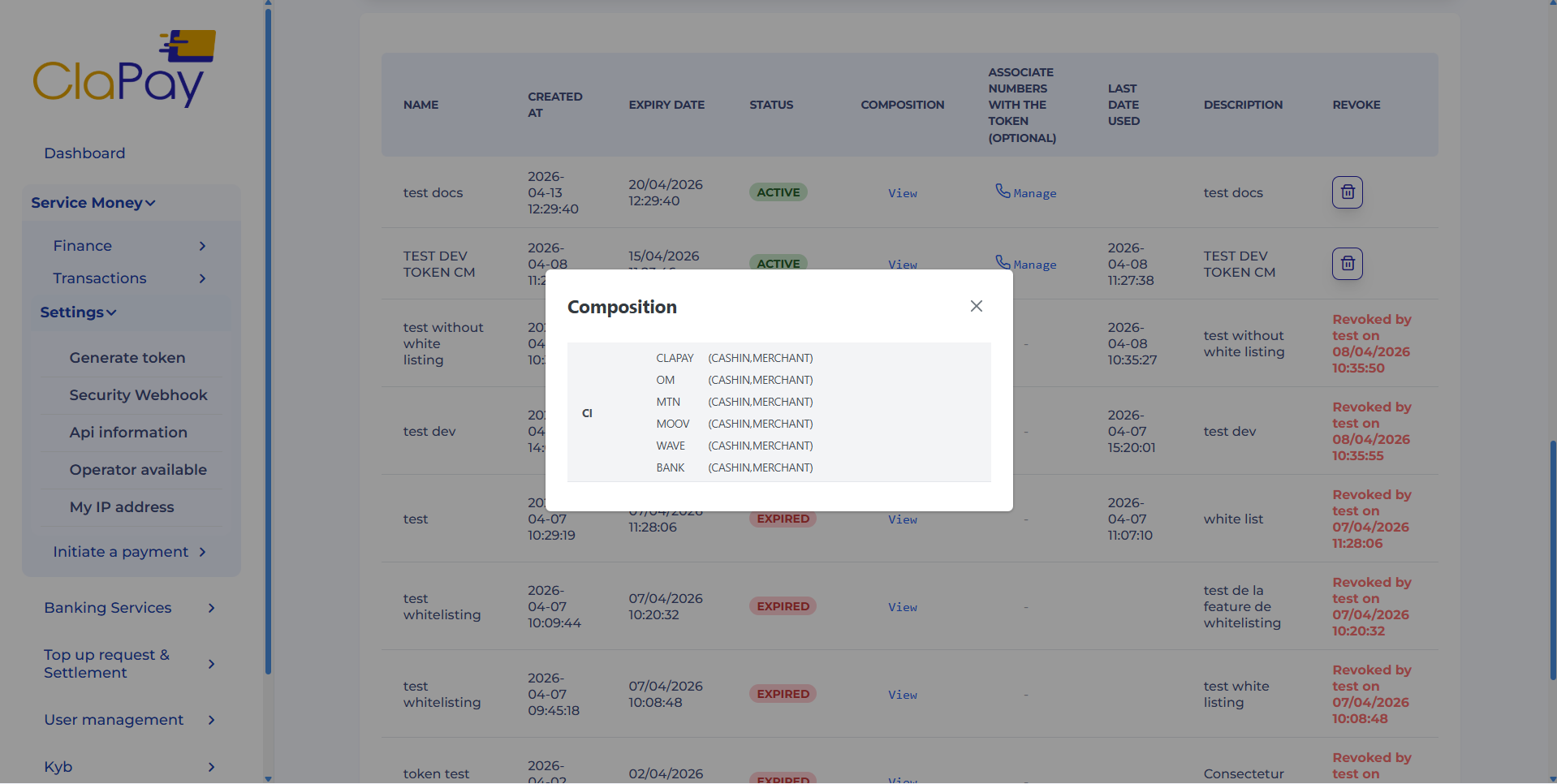
🔍 Consulter les détails d’un token
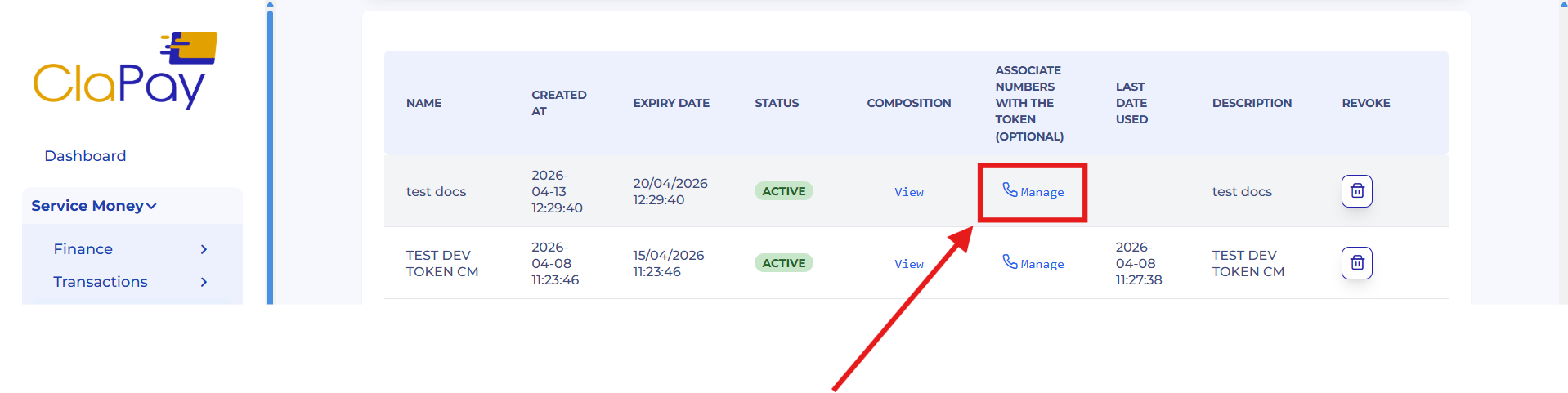
Dans le tableau affichant la liste des tokens générés 🔐, vous pouvez consulter les détails de chaque ligne 📄 en cliquant sur le bouton Voir 🔍 dans la colonne correspondante.
📞 Gérer les numéros associés à un token
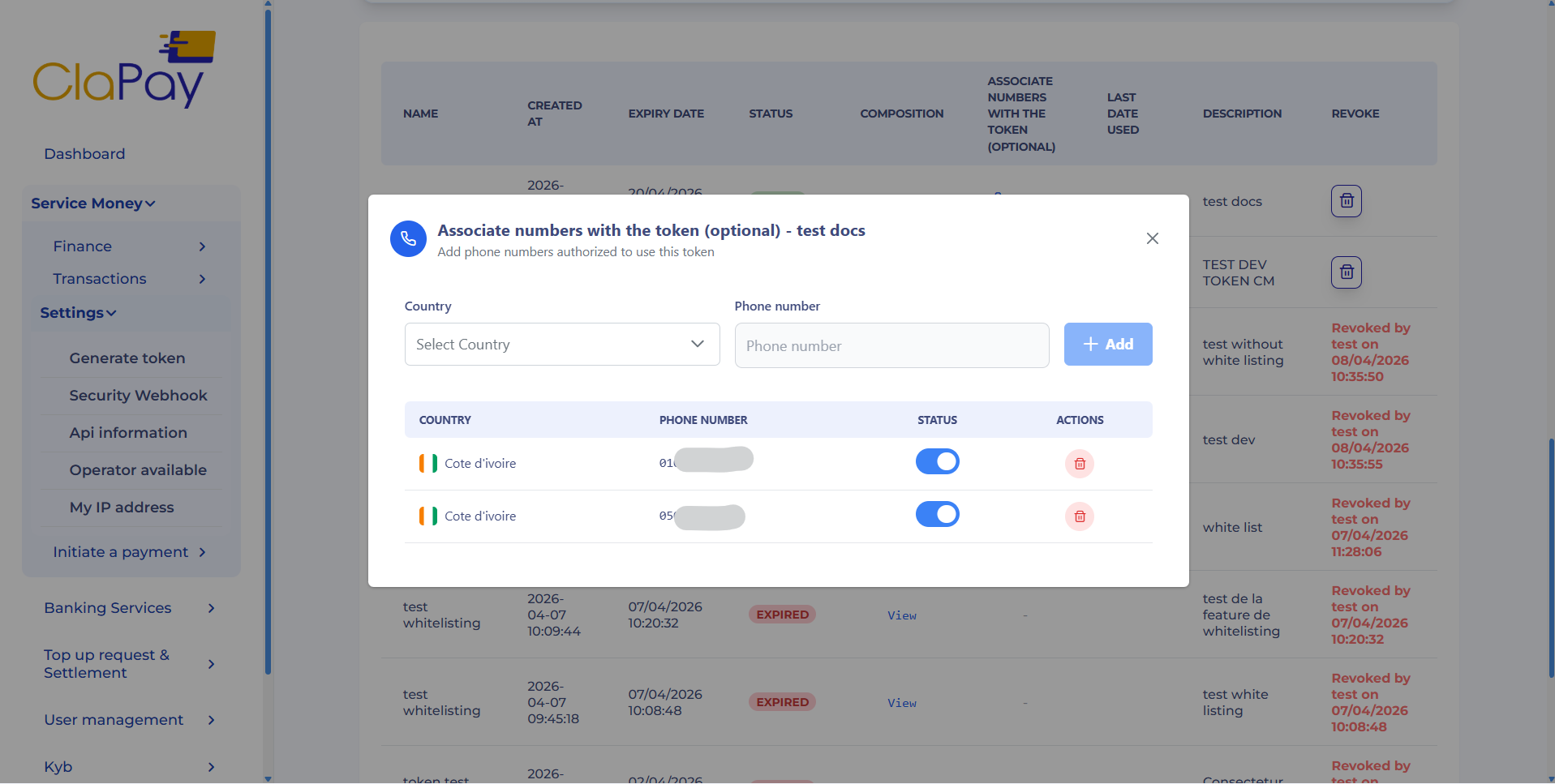
Vous pouvez gérer les numéros de téléphone associés à un token en cliquant sur le bouton 📞 Gérer dans la colonne correspondante du tableau.
Cela ouvrira une fenêtre modale dans laquelle vous pourrez consulter, ajouter, désactiver ou supprimer les numéros de téléphone associés au token pour chaque pays 🌍.
❌ Révoquer un token
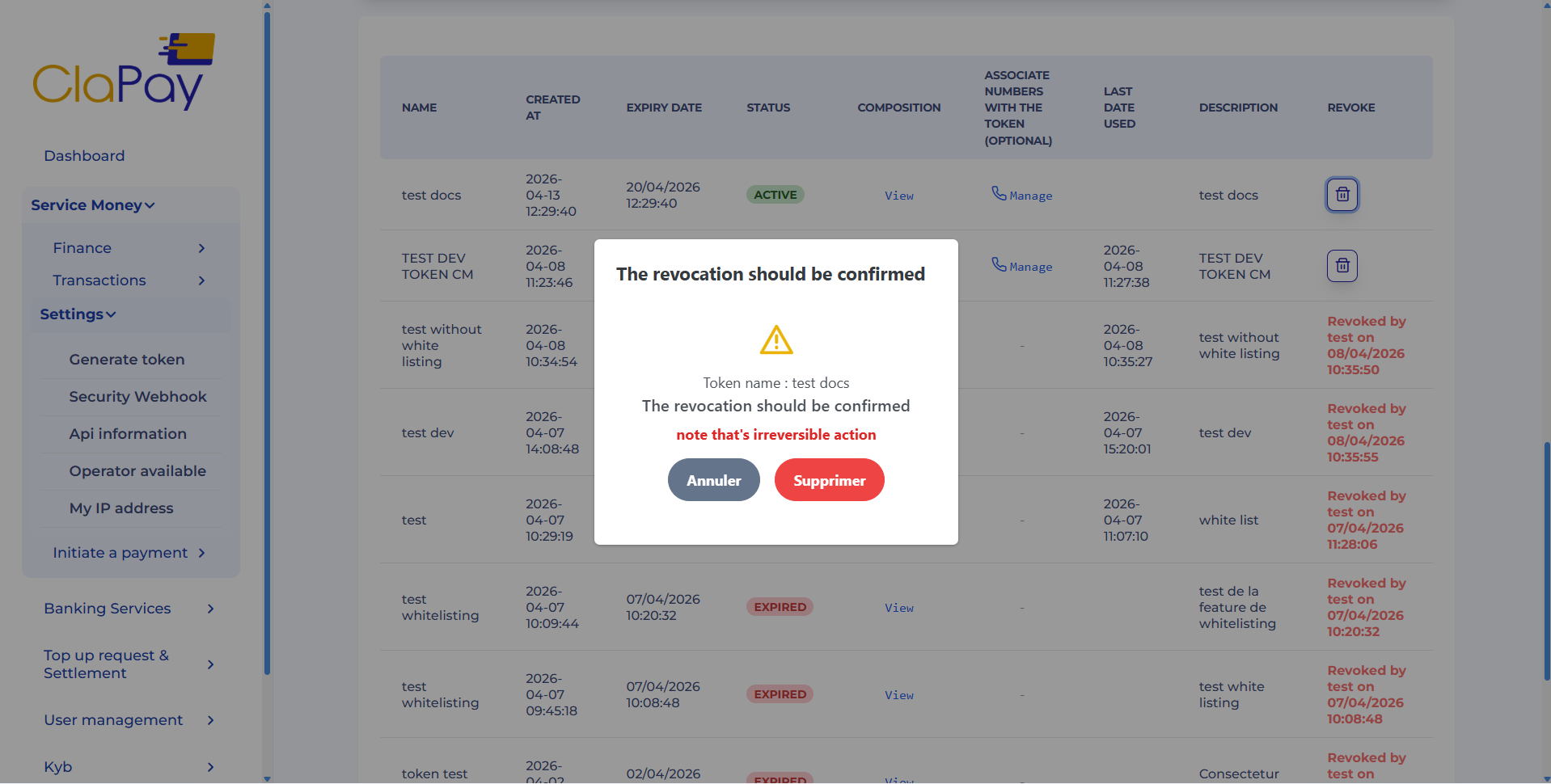
Si vous souhaitez révoquer un token, il vous suffit de cliquer sur l’icône de suppression 🗑️ dans la ligne correspondante du tableau.
Une fenêtre de confirmation s’ouvrira afin de valider la révocation du token.
Une fois confirmée, le token sera révoqué et ne pourra plus être utilisé pour l’authentification ou les transactions 🚫.
Cette page vous a-t-elle été utile ?